캡컷 웹에서 영상 자막을 한 줄씩 직접 입력하고 있다면 자동 캡션을 먼저 써보세요. 음성을 인식해 자막 트랙을 만들어주기 때문에, 생성 뒤에는 틀린 단어와 위치만 확인하면 됩니다.
CapCut Web에서는 캡션 → 자동 캡션으로 들어가 음성 언어를 선택한 뒤 생성을 누릅니다.
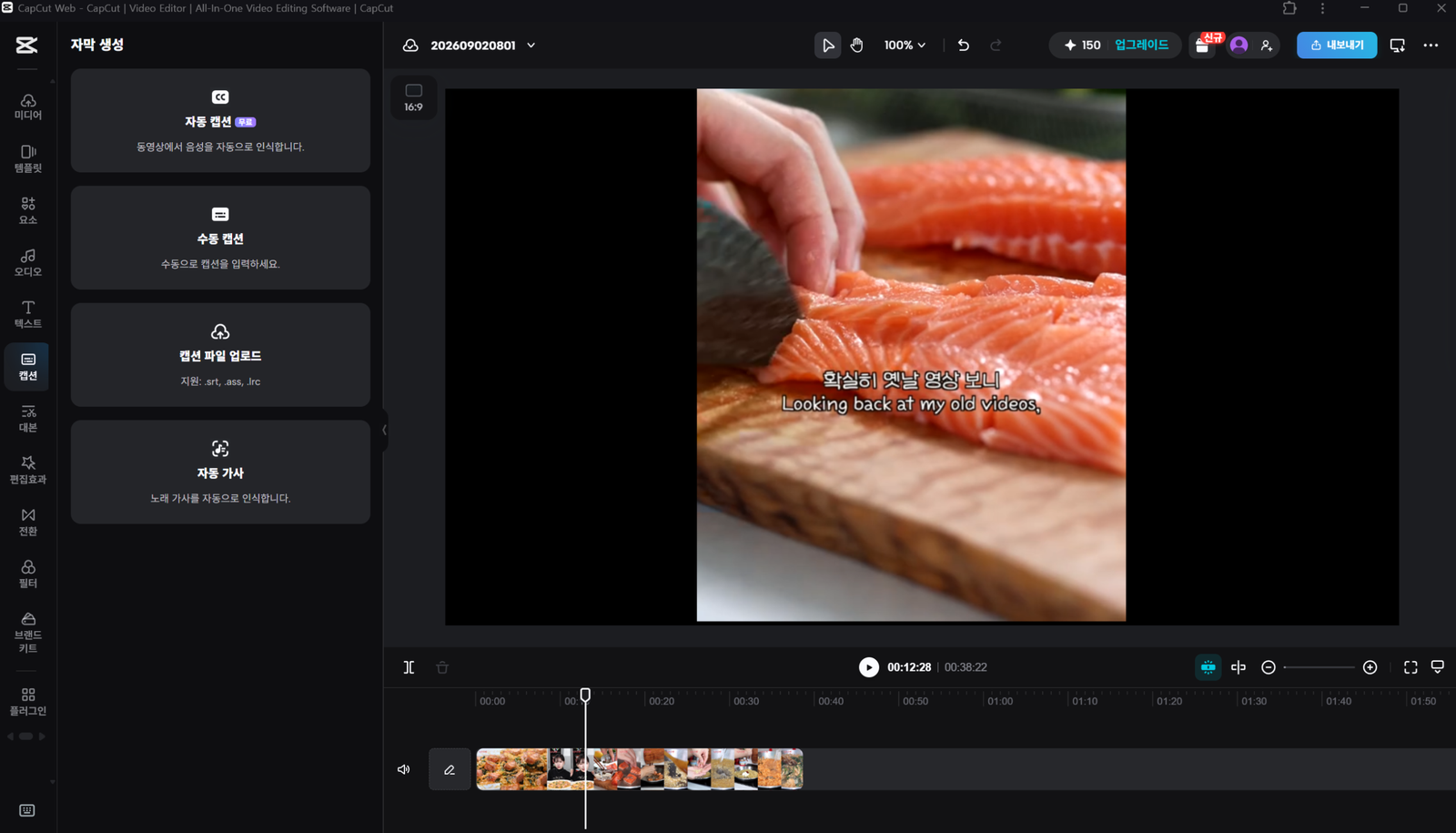
1. 영상을 올리고 캡션에서 자동 캡션을 엽니다
CapCut Web에서 새 프로젝트를 만든 다음 자막을 넣을 영상을 업로드합니다.
편집 화면 왼쪽 도구 메뉴에서 캡션을 누르고, 자동 캡션 카드를 선택합니다.
자동 캡션 화면이 열리면 영상의 음성을 어떤 언어로 인식할지 고르게 됩니다.
2. 화면 자막이 아니라 실제 음성 언어를 선택합니다
언어는 영상에 보이는 글자가 아니라 실제로 들리는 음성을 기준으로 선택합니다.
한국어로 말하는 영상이면 한국어를, 영어로 말하는 영상이면 영어를 고릅니다. 현재 화면에서는 한국어가 KR 한국어-조선말로 표시될 수 있습니다.
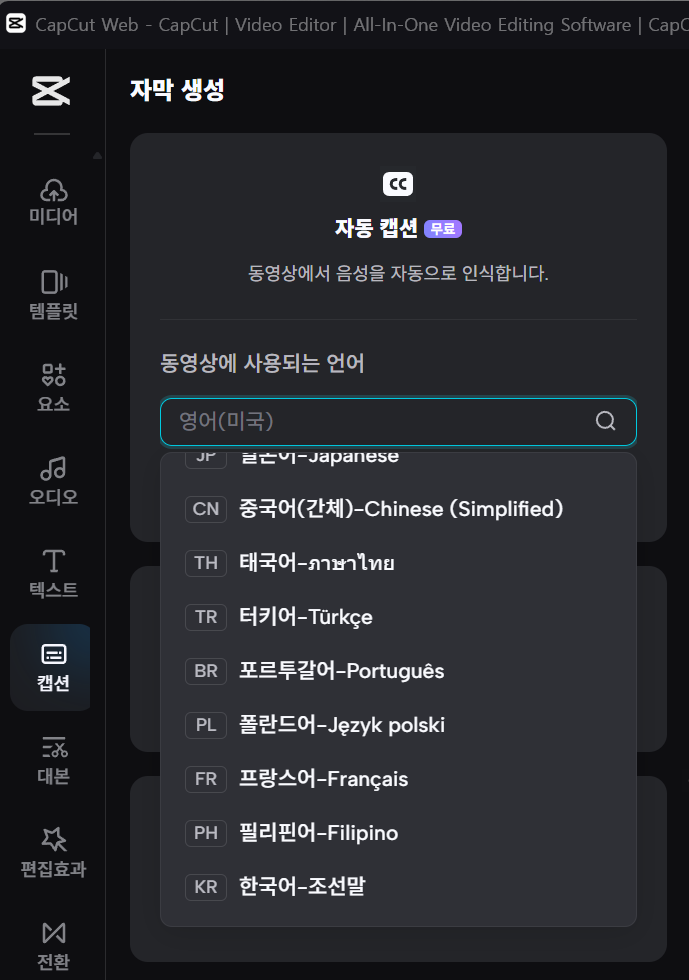
언어를 선택하면 입력란에 한국어가 표시됩니다. 선택이 끝났다면 생성을 누릅니다.
3. 생성을 누르면 자막 트랙이 만들어집니다
음성 인식이 끝나면 왼쪽에 시간 구간별 문장이 나타나고, 타임라인에는 영상과 별도의 자막 트랙이 추가됩니다.
이제 영상 전체를 다시 들으며 문장을 처음부터 입력할 필요가 없습니다. 인식이 어긋난 부분만 골라 고치면 됩니다.
4. 잘못 인식된 단어를 수정합니다
고유명사나 외래어, 말이 빠른 구간은 다르게 인식될 수 있습니다.
왼쪽 자막 목록에서 문장을 선택한 뒤 텍스트를 수정하세요. 타임라인에서 해당 자막이 시작하고 끝나는 위치도 함께 확인할 수 있습니다.
5. 자막 위치와 크기를 조정합니다
자동자막 생성은 끝이 아니라 편집의 시작입니다. 글꼴, 글자 크기, 자막 위치, 스타일을 영상에 맞게 조정할 수 있습니다.
쇼츠나 릴스처럼 세로 영상은 화면 아래에 앱 버튼이나 설명 영역이 겹칠 수 있으니, 게시 화면에서 가리지 않을 위치에 자막을 놓습니다.
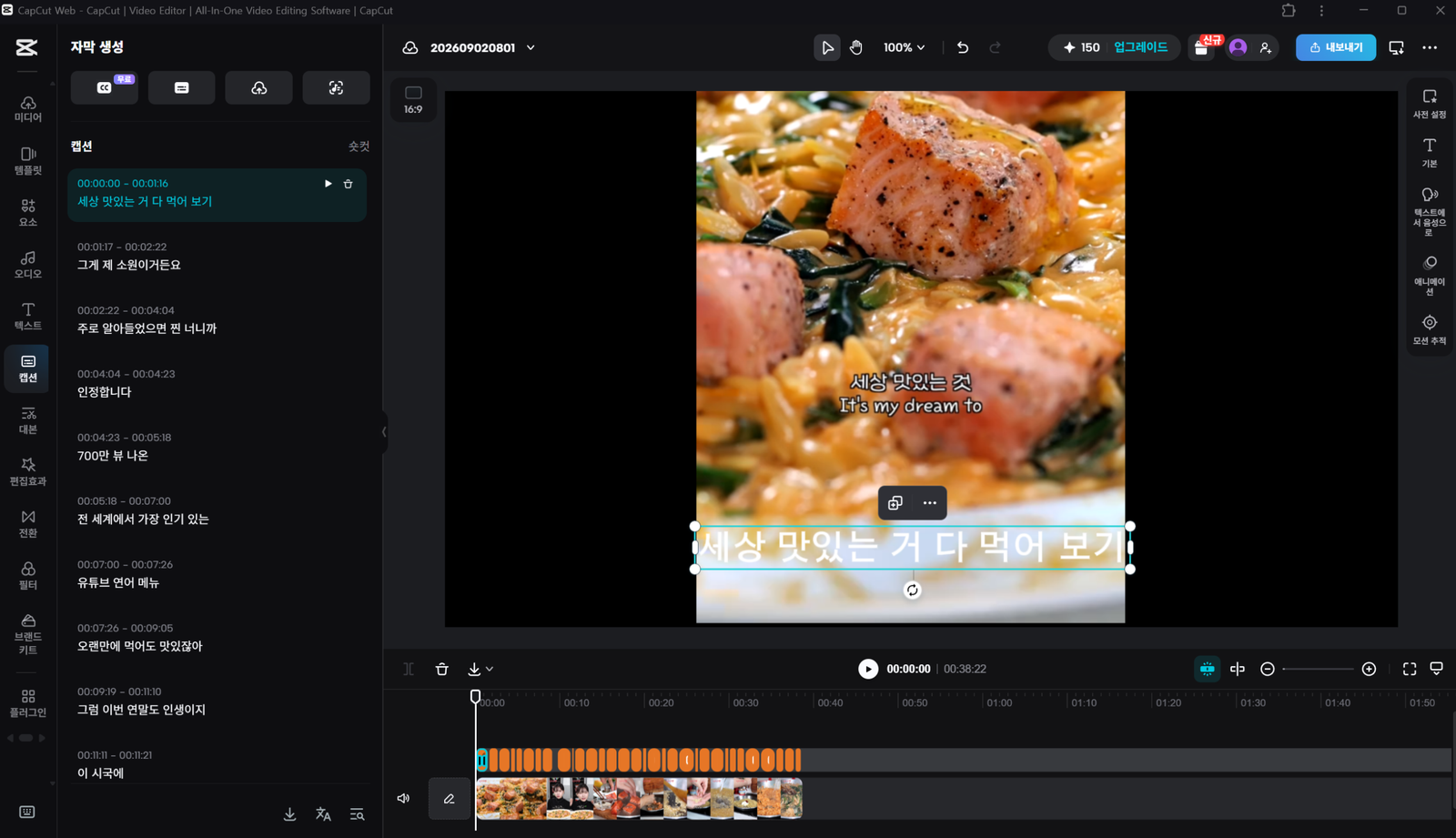
참고: 원본 영상에 이미 자막이 박혀 있다면 새 자동자막과 함께 보일 수 있습니다. 이때 영상 자체에 들어간 글자는 자막 목록에서 선택되지 않습니다.
자동자막이 제대로 만들어지지 않을 때
자막이 생성되지 않거나 문장이 이상하면 아래 네 가지부터 확인합니다.
- 영상에 실제 음성이 들어 있는지
- 실제 음성에 맞는 언어를 선택했는지
- 음성이 너무 작거나 잡음이 심하지 않은지
- 인터넷 연결이 정상인지
CapCut 공식 도움말은 음성 품질, 언어 선택, 오디오 상태, 네트워크 환경이 자동 캡션 결과에 영향을 줄 수 있다고 안내합니다.
출처
자동자막을 만든 뒤에는 잘못 인식된 단어와 자막 위치만 확인해서 수정하면 됩니다.