Latest posts
-
캡컷 웹에서 템플릿 고르고 사진만 바꿔 올리는 법
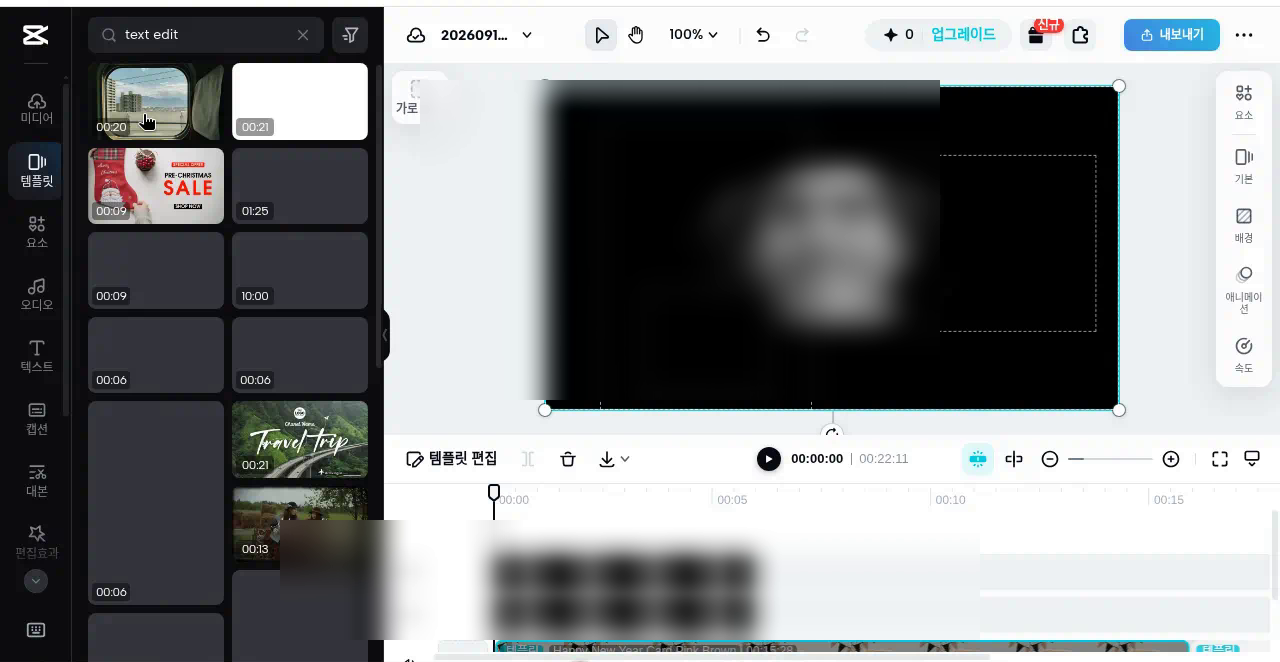
쇼츠·릴스 마감이 다가오는데, 컷·비트·전환을 처음부터 짜기 싫을 때가 있습니다. 브라우저만 켠 채로 캡컷 웹에서 템플릿을 고르고, 사진·클립만 갈아 끼운 뒤 올리고 싶은 상황입니다. 모바일 앱 하단 템플릿 글은 많은데, PC 웹에서 템플릿이 어디 있는지·타임라인에 추가 후 슬롯이 어떻게 뜨는지가 먼저 궁금합니다. 이 글은 캡컷 웹에서 템플릿으로 카드를 고르고, 타임라인에 추가로 연 뒤 미디어 슬롯을 가볍게…
-
캡컷 웹 내보내기, 해상도·화질부터 맞추는 법
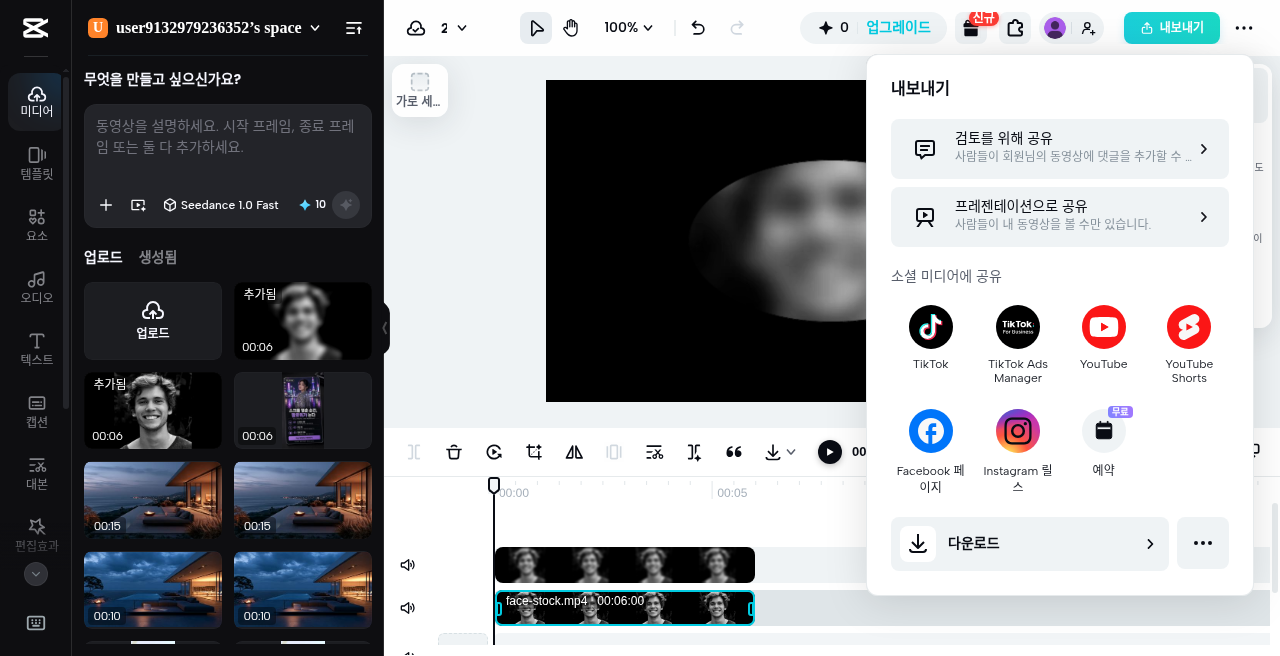
자막·TTS·배경·얼굴 가리기까지 끝났습니다. 쇼츠만 올리면 되는데, 우상단 내보내기를 누르니 해상도·화질 칸이 한꺼번에 뜹니다. 1080만 찍고 올렸더니 파일이 흐리거나, 진행이 초반·끝에서 멈추거나, 버튼이 안 먹는 경우가 있습니다. 이 글은 캡컷 웹 동영상 편집기에서 내보내기 → 다운로드로 로컬 파일을 받을 때 해상도·프레임 속도·화질(비트레이트)을 맞추고, 안 되거나 멈출 때 공식 안내 기준으로 점검하는 범위만 봅니다. 풀 템플릿 가이드,…
-
캡컷 웹에서 얼굴 가리는 법
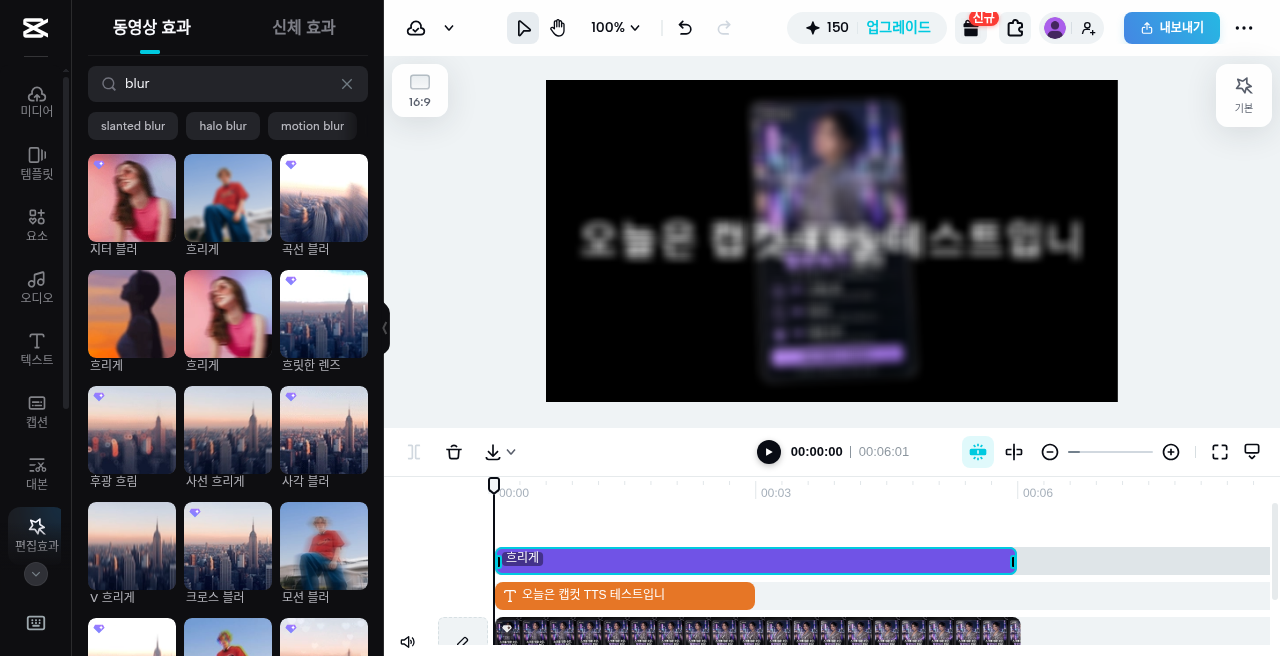
쇼츠 미리보기를 틀었는데, 지나가는 사람 얼굴이 선명합니다. 자막·목소리·배경은 이미 손봤어도, 그 얼굴만 남아서 내보내기가 망설여집니다. 앱을 새로 깔지 않고 캡컷 웹에서만 잠깐 가리고 싶을 때 쓰는 자리가 효과(흐리게) + 기본(마스크)입니다. 이 글은 캡컷 웹 동영상 편집기에서 얼굴·번호판 등 일부만 가리는 경로만 봅니다. 자동자막·TTS·배경 제거 풀절차, 데스크톱 Face Mosaic, 모바일 스티커·트래킹 풀가이드, 과태료·법률 수치는 다루지 않습니다.…
-
그린스크린 없이 캡컷 웹에서 배경 빼는 방법
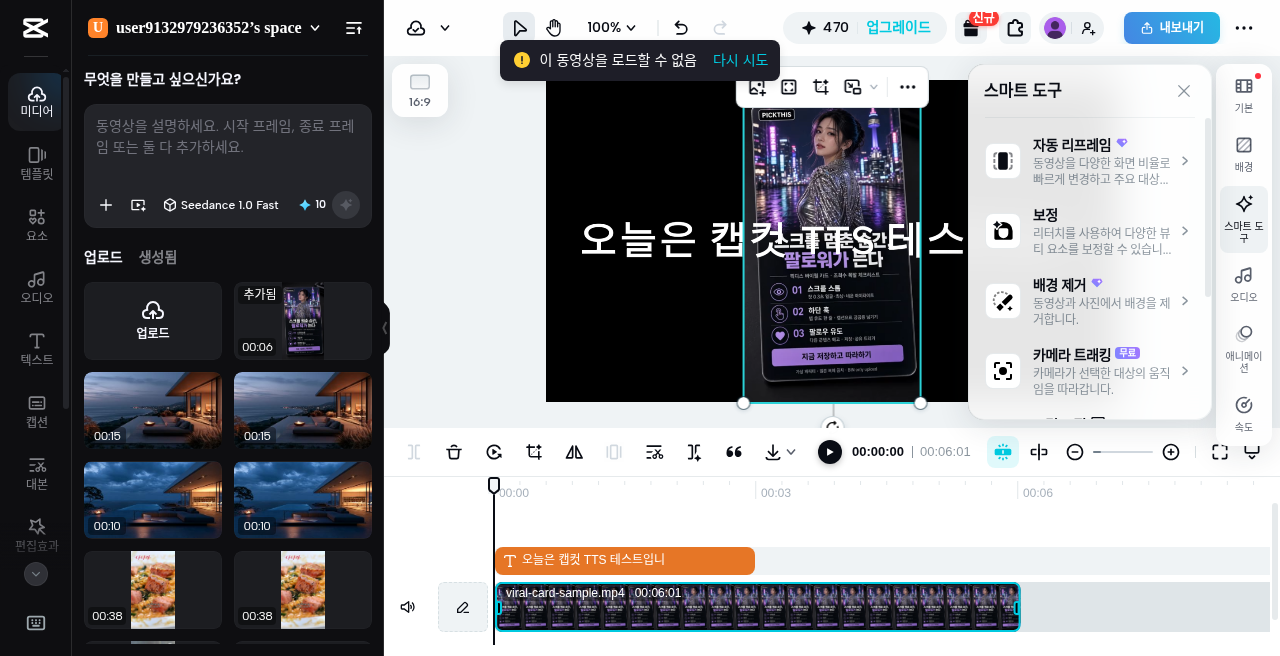
쇼츠를 미리보기로 틀었는데, 방과 책상이 그대로 나옵니다. 자막과 목소리는 이미 붙였는데, 뒤 배경만 지저분해서 내보내기가 망설여집니다. 그린스크린을 칠할 공간은 없고, 캡컷 웹에서 사람만 남기고 배경만 빼고 싶을 때 쓰는 자리가 스마트 도구 → 배경 제거입니다. 이 글은 캡컷 웹 동영상 편집기에서 배경을 빼는 경로만 봅니다. 자동자막·TTS 넣는 법, Auto Cut·무음 절단, 모자이크·얼굴 블러, 이미지 전용…
-
녹음 없이 캡컷 TTS로 목소리 넣는 방법
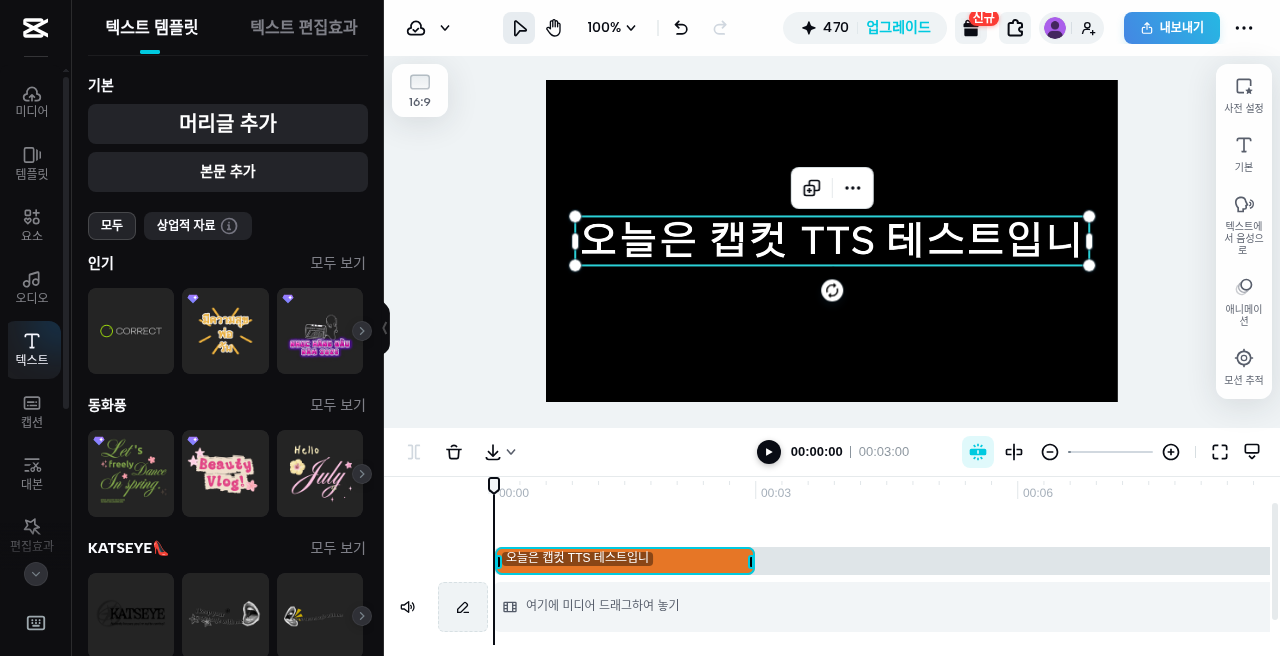
쇼츠 대본은 메모장에 있는데, 마이크를 켜면 말이 잘 안 나옵니다. 녹음 버튼 앞에서 몇 분을 허비하다, 글자만 넣어서 목소리가 나오게 할 수는 없나 찾게 됩니다. 캡컷 웹에서 그 일을 하는 자리가 텍스트 음성 변환(TTS)입니다. 이 글은 캡컷 웹 편집기에서 텍스트를 AI 목소리로 바꾸는 경로만 봅니다. 자동자막 넣는 법, Auto Cut·무음 절단, 배경 제거는 다루지 않습니다.…
-
캡컷 웹 자동자막 넣는 법|자동 캡션 생성부터 수정까지
캡컷 웹에서 영상 자막을 한 줄씩 직접 입력하고 있다면 자동 캡션을 먼저 써보세요. 음성을 인식해 자막 트랙을 만들어주기 때문에, 생성 뒤에는 틀린 단어와 위치만 확인하면 됩니다. CapCut Web에서는 캡션 → 자동 캡션으로 들어가 음성 언어를 선택한 뒤 생성을 누릅니다. 사진 1|왼쪽 도구 메뉴에서 캡션을 연 뒤 자동 캡션 위치를 확인하는 화면입니다. 1. 영상을 올리고 캡션에서…