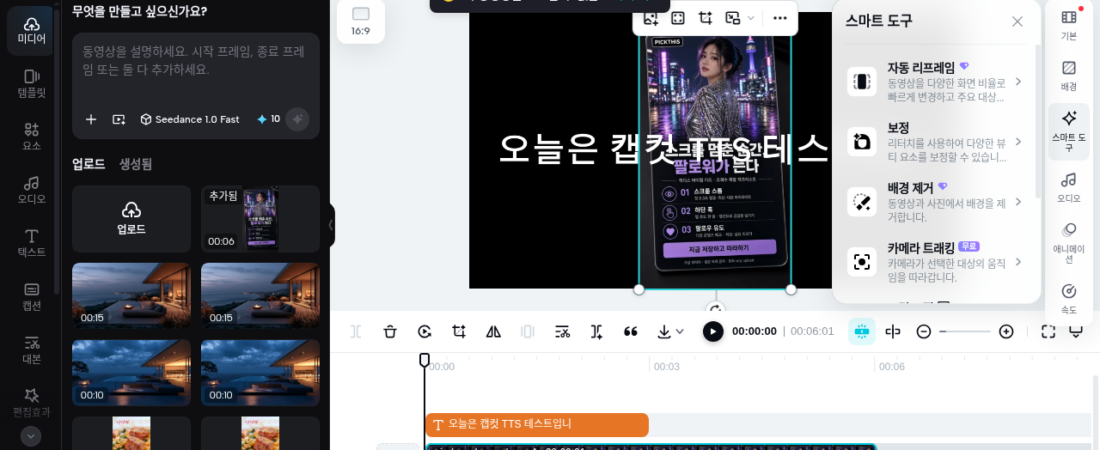
쇼츠를 미리보기로 틀었는데, 방과 책상이 그대로 나옵니다. 자막과 목소리는 이미 붙였는데, 뒤 배경만 지저분해서 내보내기가 망설여집니다. 그린스크린을 칠할 공간은 없고, 캡컷 웹에서 사람만 남기고 배경만 빼고 싶을 때 쓰는 자리가 스마트 도구 → 배경 제거입니다.
이 글은 캡컷 웹 동영상 편집기에서 배경을 빼는 경로만 봅니다. 자동자막·TTS 넣는 법, Auto Cut·무음 절단, 모자이크·얼굴 블러, 이미지 전용 배경 제거 풀가이드는 다루지 않습니다.
배경만 빼고 싶을 때
말과 글자는 이미 있습니다. 필요한 것은 피사체만 남기고, 방·책상·잡동사니를 투명하게 뺀 뒤 단색이나 다른 클립을 뒤에 까는 일입니다.
검색하면 모바일 하단「배경 제거」, PC「Autocut」, 결제·무료 횟수가 한 화면에 섞입니다. 웹 편집기에서 스마트 도구 어디를 누르는지만 짧게 보면 됩니다. 앱 하단이나 데스크톱 메뉴를 웹에 그대로 옮길 필요는 없습니다.
캡컷 웹에서는 타임라인에서 비디오 클립을 먼저 선택한 다음, 오른쪽 스마트 도구 → 배경 제거로 들어갑니다. 클립을 고르지 않은 채 도구만 찾으면 AI가 안 돌아갈 수 있습니다.
배경 제거 작업 순서
캡컷 웹 동영상 편집기에서는 타임라인 클립을 선택한 뒤 오른쪽 스마트 도구 → 배경 제거에서 자동 삭제를 켜면 AI가 배경을 뺍니다. 단색(그린/블루) 촬영이면 같은 메뉴의 크로마 키로 색을 찍어 조정하고, 새 배경은 아래 트랙에 올립니다.
웹에서 이렇게 뺀다
아래 단계는 CapCut 공식 tools의 「온라인」경로입니다. (비디오 배경 제거) 화면에 적힌 버튼 이름이 조금 다를 수 있습니다. 그럴 때는 캡처에 보이는 라벨을 따르면 됩니다.
- CapCut Web에서 프로젝트를 열고, 비디오를 타임라인에 올립니다.
- 배경을 뺄 비디오 클립을 선택합니다.
- 오른쪽 스마트 도구를 엽니다.
- 배경 제거로 들어갑니다.
- 자동 삭제를 켭니다. (공식 tools 표기는 「자동 제거」일 수 있음 — 화면 라벨 기준) AI가 피사체를 남기고 배경을 뺍니다.
- 미리보기에서 투명(체커보드)이 보이는지 확인합니다.
- 새 배경(단색·이미지·다른 비디오)을 아래 트랙에 올립니다.
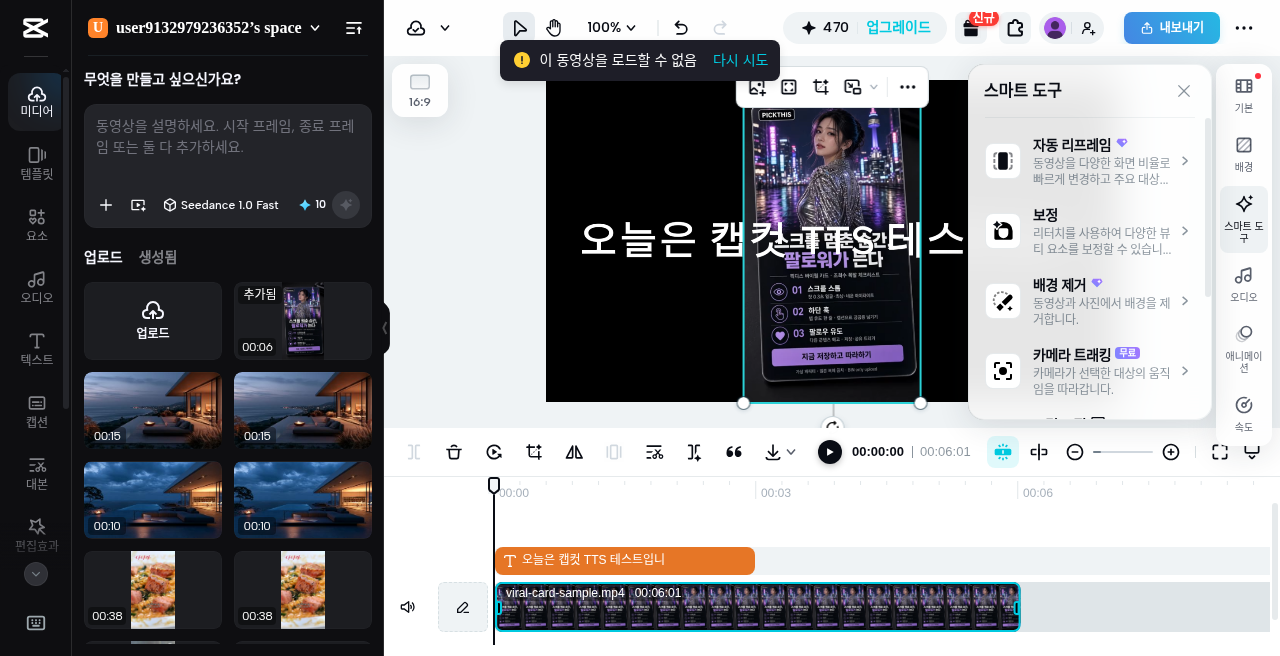
클립을 고른 뒤에는 그 클립이 선택된 상태에서 스마트 도구로 들어갑니다. 선택하지 않은 채 배경 제거만 찾으면, 공식 help가 말하는 「클립 미선택 시 AI 실패」에 걸립니다.
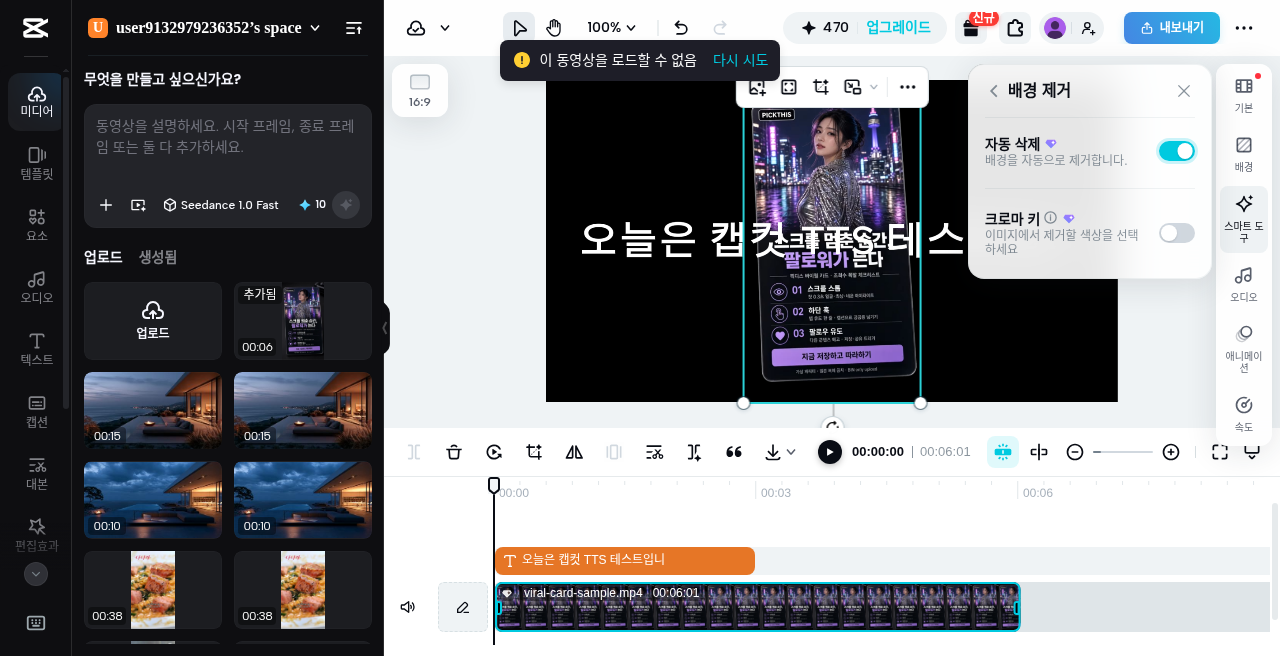
위 화면은 배경 제거 성공 결과가 아니라 오류 사례입니다. 화면에 「이 동영상을 로드할 수 없음」 안내가 떠 있어, 이 캡처만으로는 배경 제거 완료 여부를 확인할 수 없습니다. 같은 안내가 보이면 영상이 정상적으로 로드되는지부터 확인하세요.
배경 제거가 정상적으로 완료된 경우에는 타임라인에서 컷아웃 클립 아래에 새 배경을 올립니다. 재생하면서 제거한 자리에 아래 레이어가 보이는지 확인하세요.
이 글에는 새 배경 적용까지 완료한 결과 화면은 포함하지 않았습니다. 위 작업 순서는 공식 안내에 따른 설명이며, 실제 완료 여부는 자신의 프로젝트 미리보기에서 확인해야 합니다.
사진만 배경을 빼고 싶다면 입구가 다릅니다. 이미지 탭(또는 이미지용 배경 제거 도구)으로 가면 됩니다. 이 글의 주경로는 동영상 편집기입니다.
그린스크린이면 (크로마 키 한 줄)
이미 그린·블루 단색 앞에서 찍었다면, 같은 배경 제거 메뉴 안의 크로마 키로 키 색을 찍어 Intensity·Shadow를 조정하면 됩니다. 방 배경을 빼는 자동 삭제와는 다른 버튼입니다. 둘 다 「배경 제거」 아래에 있지만, 단색이 아니면 자동 삭제부터 보시면 됩니다. (크로마 키 help)
안 될 때
가장 흔한 막힘은, 클립을 고르지 않은 채 자동 삭제를 켜는 경우입니다. 공식 help는 온라인 AI가 클립 미선택이면 실패할 수 있다고 적습니다. (AI 배경 적용 불가)
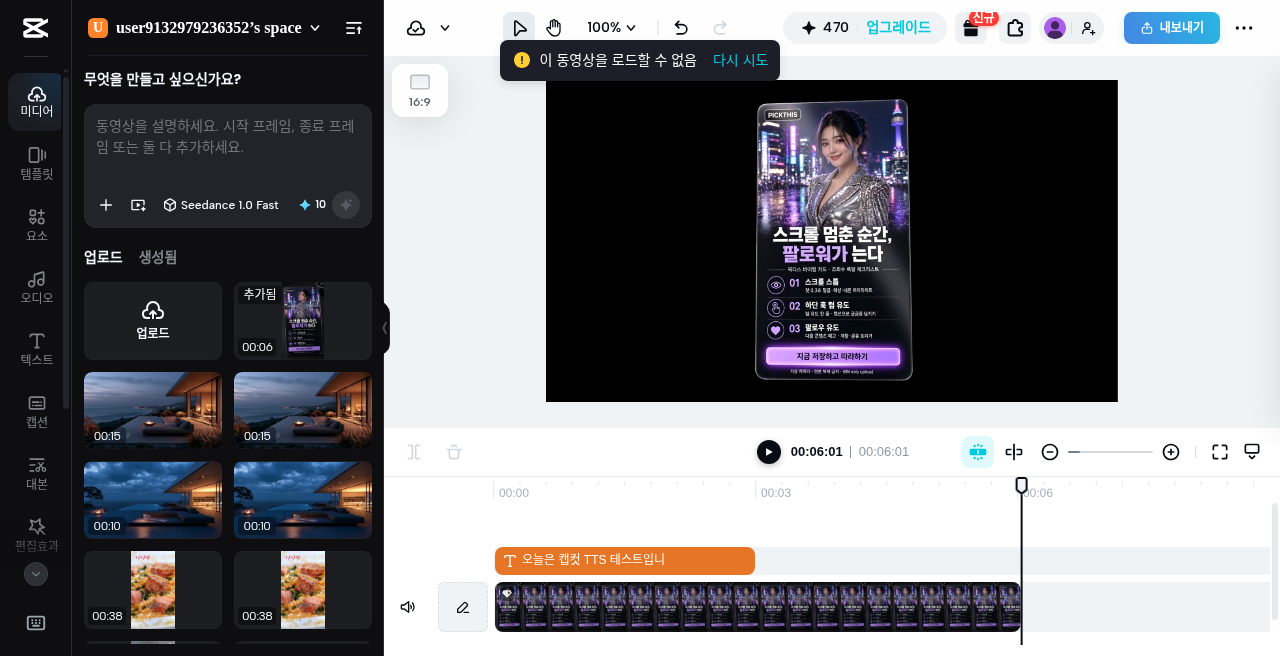
그래도 안 되면 화면에 나온 안내부터 봅니다.
- 네트워크가 없거나 느린지. 웹 AI는 서버·연결에 의존합니다. 새로고침·안정 연결을 먼저.
- 피사체와 배경 대비가 너무 낮은지. 비슷한 색이면 감지가 흔들릴 수 있습니다.
- 크로마 키를 썼다면 키 색이 맞는지, 배경색이 고른지, Intensity/Shadow만 만져 봅니다.
- 크레딧·한도·Pro 확인 팝업이 뜨면, 그 화면에 적힌 문구만 따르면 됩니다. 하루 몇 회·가격표는 계정·시점마다 다르니 여기서 단정하지 않습니다.
정확도가 몇 %인지, 머리카락까지 완벽한지는 적지 않습니다. 미리보기에서 배경이 빠졌는지, 아래 트랙이 비치는지면 됩니다.
자막·TTS랑은 다른 자리
이미 있는 목소리를 글자로 바꾸는 건 자동 캡션입니다. 그 화면은 캡컷 웹 자동자막에서만 다룹니다.
글자를 목소리로 바꾸는 건 TTS입니다. 그 화면은 캡컷 웹 TTS에서만 다룹니다.
같은 웹 편집기여도 메뉴 계열이 다릅니다. 자막은 캡션, TTS는 텍스트, 배경 제거는 스마트 도구(비디오 클립)입니다. 이 글은 시각 트랙만 봅니다.
배경 교체 후 확인할 것
- CapCut 웹 동영상 편집기에서 프로젝트를 열고 클립을 올립니다.
- 배경을 뺄 비디오 클립을 선택합니다.
- 스마트 도구 → 배경 제거 → 자동 삭제를 켭니다.
- 미리보기에서 투명(체커)이 보이는지 확인합니다.
- 새 배경을 아래 트랙에 올리고 재생해 봅니다.
- 안 되면 클립 선택·네트워크·대비부터 보고, 팝업이 뜨면 화면에 나온 안내만 따릅니다. (AI 배경 help)
- 그린·블루 단색이면 같은 메뉴의 크로마 키만 한 번 더 봅니다. 자막은 → 자동자막 글, 목소리는 → TTS 글.
한 번에 앱·모자이크·이미지 탭·결제 비교까지 가지 않아도 됩니다. 웹에서 클립을 고르고 자동 삭제하면 이 편의 일은 끝입니다.