쇼츠 대본은 메모장에 있는데, 마이크를 켜면 말이 잘 안 나옵니다. 녹음 버튼 앞에서 몇 분을 허비하다, 글자만 넣어서 목소리가 나오게 할 수는 없나 찾게 됩니다. 캡컷 웹에서 그 일을 하는 자리가 텍스트 음성 변환(TTS)입니다.
이 글은 캡컷 웹 편집기에서 텍스트를 AI 목소리로 바꾸는 경로만 봅니다. 자동자막 넣는 법, Auto Cut·무음 절단, 배경 제거는 다루지 않습니다.
녹음 없이 목소리만 넣고 싶을 때
대본은 이미 있습니다. 필요한 것은 내 목소리가 아니라, 화면에 적을 문장이 소리로 나오는 것입니다.
검색하면 TTS·AI 목소리·나레이션·특정 성우 이름·결제 이야기가 한 화면에 섞입니다. 웹 편집기에서 어디를 누르는지만 짧게 보면 됩니다. 앱 하단 메뉴나 성우 추천 목록을 따라갈 필요는 없습니다.
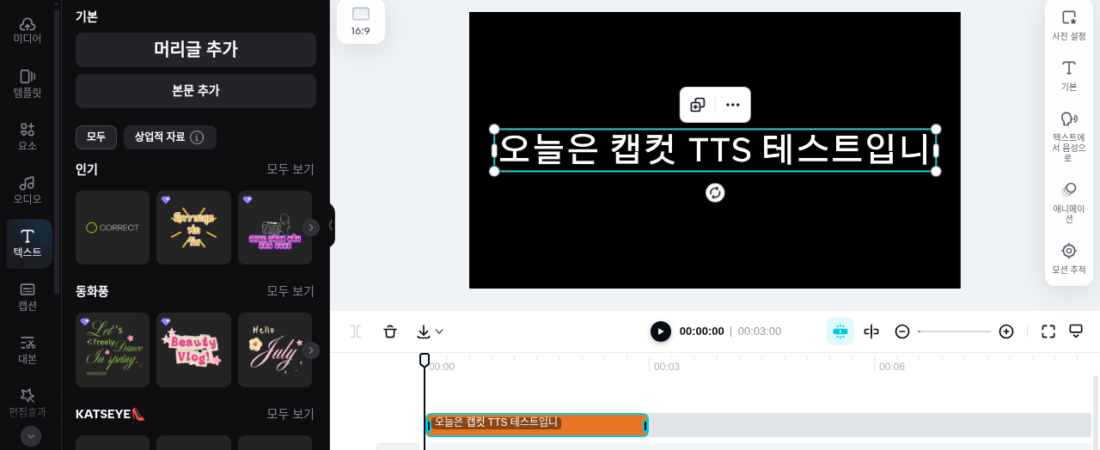
캡컷 웹에서는 텍스트를 타임라인에 먼저 올린 다음, 그 레이어를 골라 목소리를 붙입니다. 빈 타임라인에서 TTS만 찾으면 잘 안 열립니다.
TTS 음성 생성 순서
캡컷 웹에서는 텍스트를 타임라인에 올린 뒤 그 텍스트 레이어를 선택하고, 텍스트에서 음성으로에서 목소리·언어를 고른 다음 생성하면 오디오가 붙습니다. 자동 캡션(음성→글자)과는 반대 방향입니다.
웹에서 이렇게 넣는다
아래 단계는 CapCut 공식 help의 「CapCut 온라인」경로입니다. (텍스트 음성 변환 help) 화면에 적힌 버튼 이름이 help와 조금 다를 수 있습니다. 그럴 때는 캡처에 보이는 라벨을 따르면 됩니다.
- CapCut Web 편집기에서 프로젝트를 엽니다.
- 텍스트를 클릭한 뒤 본문 추가(또는 머리글 추가)로 타임라인에 텍스트 상자를 올립니다.
- 목소리로 바꿀 문장을 입력합니다.
- 그 텍스트 레이어를 선택합니다.
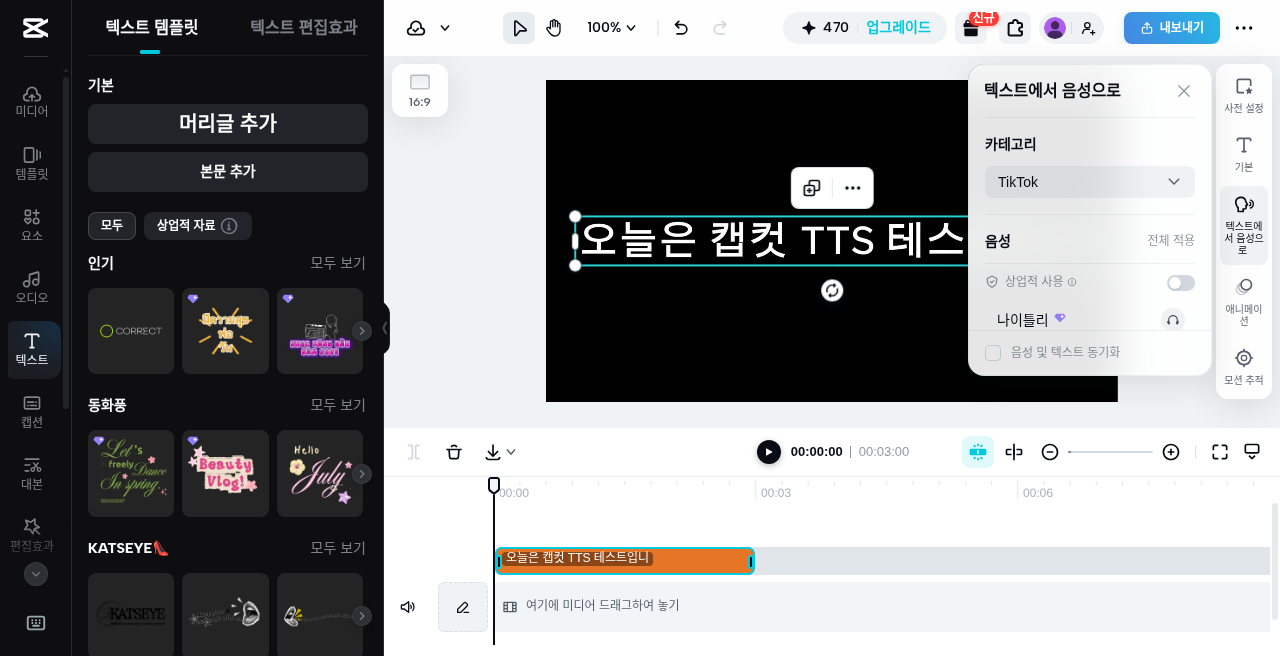
- 텍스트에서 음성으로를 클릭합니다. (공식 help 표기는 「텍스트 음성 변환」)
- 목소리와 언어를 고릅니다. 목록에 보이는 것만 고르면 됩니다.
- 생성을 누르고, 오디오가 나타날 때까지 기다립니다.
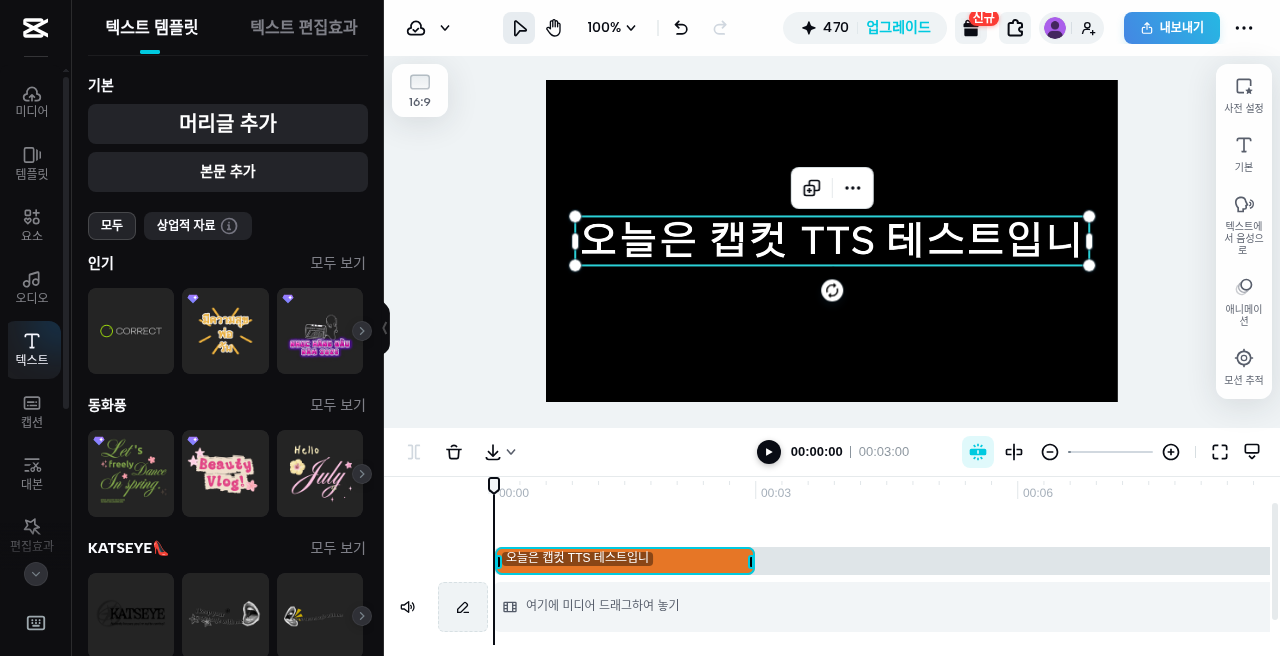
텍스트를 올린 뒤에는 그 레이어를 클릭한 상태에서 TTS로 들어갑니다. 선택하지 않은 채 도구만 찾으면, 공식 help가 말하는 「텍스트 레이어에서만 동작」조건에 안 맞습니다.
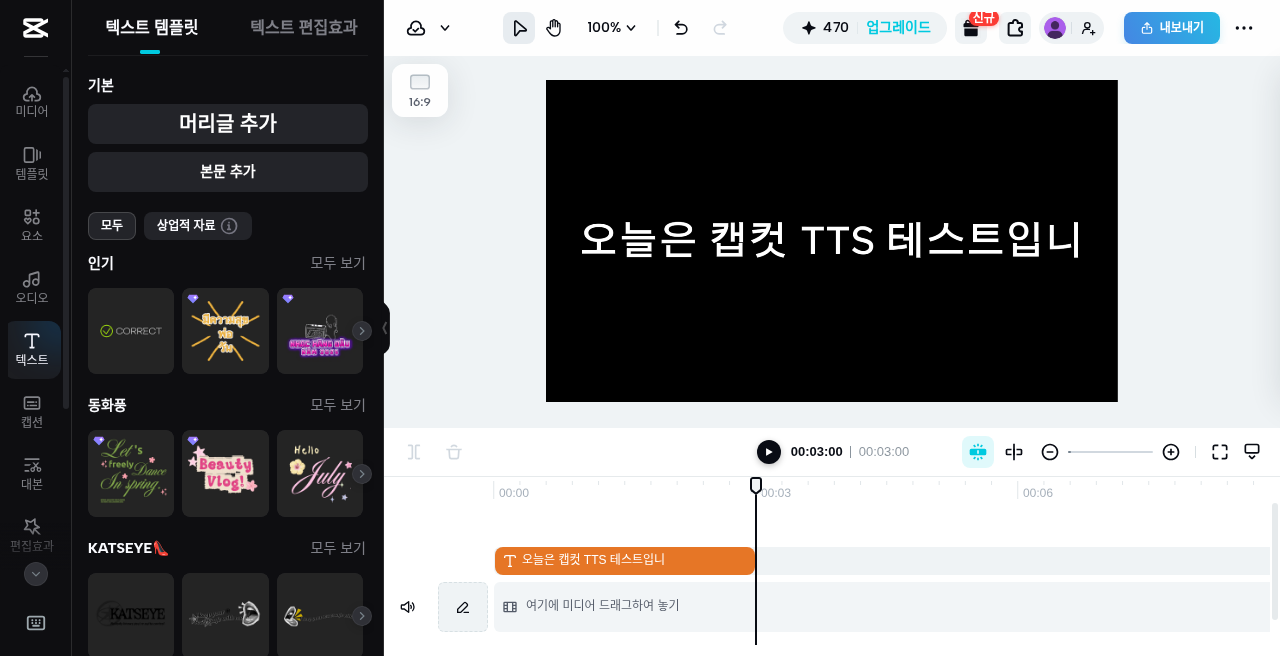
생성이 끝나면 타임라인을 봅니다. 텍스트 클립 근처에 오디오(보이스) 구간이 생겼는지, 재생 헤드가 그 구간 위에 있는지만 확인하면 됩니다. 결과가 텍스트에 묶이는지 별도 트랙인지는 화면 기준으로 보면 됩니다.
(S3 생략: 이 계정에서 목소리 선택 시 크레딧/Pro 안내가 떠 생성 후 타임라인은 캡처하지 않았습니다. 생성 후에는 타임라인에 오디오가 붙었는지·음소거·재생 범위만 확인하면 됩니다.)
목소리 목록은 계정·지역에 따라 다를 수 있습니다. 특정 성우 이름을 고르라고 단정하지 않습니다. 화면에 나온 언어·스타일만 고르면 됩니다. 일부 목소리에는 크레딧·Pro 안내가 붙을 수 있습니다. 안내가 뜨면 목록에서 다른 목소리를 고르거나, 안내 문구를 화면 기준으로 따르면 됩니다. 가격·성우 수는 적지 않습니다.
앱을 쓰는 경우에는 하단 메뉴에서 텍스트→음성(TTS)을 고르는 경로가 있습니다. 이 글은 웹만 따라 갑니다. 공식 사이트에 텍스트 음성 단독 툴 입구가 따로 있을 수 있는데, 여기서의 주경로는 프로젝트 안 텍스트 레이어입니다.
안 될 때 (실패)
가장 흔한 막힘은, 텍스트를 고르지 않은 채 TTS를 찾는 경우입니다. 공식 help는 TTS가 텍스트 레이어에서만 동작한다고 적습니다. 타임라인만 클릭한 상태, 영상 클립만 고른 상태에서는 버튼이 없거나 생성이 안 될 수 있습니다.
그래도 안 되면 공식 help가 적는 나머지를 순서대로 봅니다.
- 네트워크가 없거나 느린지. TTS는 클라우드 처리에 의존합니다.
- 고른 언어·목소리가 목록에서 지원되는 것인지.
- 생성은 됐는데 음소거이거나, 클립이 타임라인 재생 범위 밖에 있는지.
- 브라우저를 새로 고치거나, 다른 탭·확장 프로그램이 편집기를 가리는지.
발음이 몇 % 정확한지, 몇 초 만에 끝나는지는 적지 않습니다. 화면에 오디오가 붙었는지, 재생되는지만 보면 됩니다.
자동자막이랑은 반대다
이미 있는 목소리를 글자로 바꾸고 싶다면, 그건 TTS가 아니라 자동 캡션입니다. 그 화면은 캡컷 웹 자동자막 넣는 법에서만 다룹니다.
같은 「텍스트」메뉴 근처여도 방향이 반대입니다. 이 글은 글자 → 목소리만 봅니다.
숏폼을 블로그 수익화 앞단에 두고 있다면, 순서는 네이버 블로그 수익화 지도의 Step 0 자리에서 이어 보면 됩니다. 자막·보이스 HOW-TO는 각 CapCut 글에 맡깁니다.
음성 생성 후 확인할 것
- CapCut 웹 편집기에서 프로젝트를 엽니다.
- 텍스트로 상자를 올리고, 대본을 그대로 넣습니다.
- 그 텍스트 레이어를 선택한 뒤 텍스트에서 음성으로를 엽니다.
- 목록에 보이는 목소리·언어만 고르고 생성을 누릅니다.
- 타임라인에 오디오가 붙었는지, 음소거·재생 범위 밖은 아닌지 확인합니다.
- 버튼이 없거나 생성이 안 되면, 텍스트를 다시 고르고 네트워크부터 봅니다. (공식 help)
- 목소리를 자막으로 바꿔야 하면 → 캡컷 웹 자동자막.
한 번에 앱·유료 음성·자동 자르기까지 가지 않아도 됩니다. 웹에서 글자를 고르고 생성하면 이 편의 일은 끝입니다.