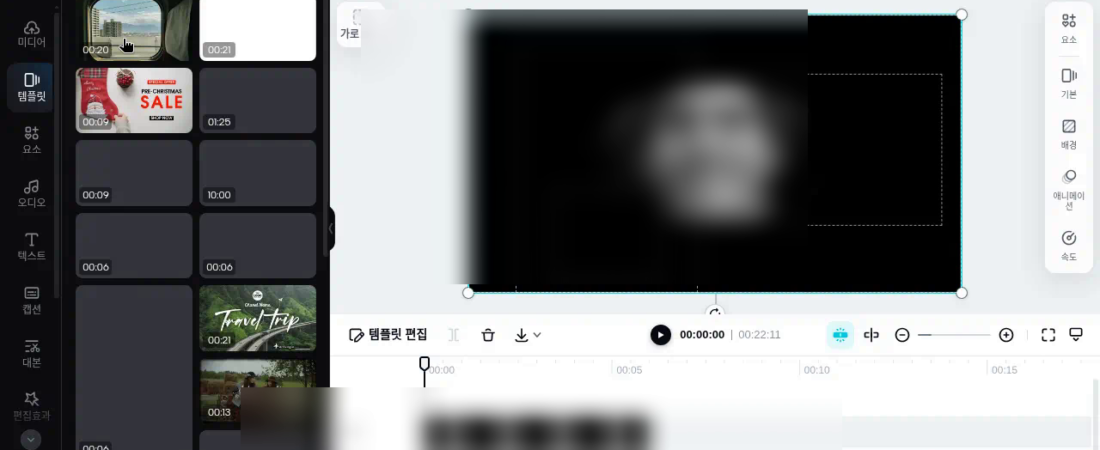
쇼츠·릴스 마감이 다가오는데, 컷·비트·전환을 처음부터 짜기 싫을 때가 있습니다. 브라우저만 켠 채로 캡컷 웹에서 템플릿을 고르고, 사진·클립만 갈아 끼운 뒤 올리고 싶은 상황입니다. 모바일 앱 하단 템플릿 글은 많은데, PC 웹에서 템플릿이 어디 있는지·타임라인에 추가 후 슬롯이 어떻게 뜨는지가 먼저 궁금합니다.
이 글은 캡컷 웹에서 템플릿으로 카드를 고르고, 타임라인에 추가로 연 뒤 미디어 슬롯을 가볍게 교체한 다음, 우상단 내보내기로 이어가는 범위만 봅니다. 해상도·프레임·화질·내보내기 실패는 다루지 않고 캡컷 웹 내보내기로 넘깁니다. 자막은 자동자막 글, 목소리는 TTS 글, 배경 빼기는 배경 제거 글, 얼굴 가리기는 얼굴 가리기 글입니다.
쇼츠 뼈대부터 웹에서 찾고 싶을 때
매주 올리는 쇼츠라면, 타임라인을 빈 화면에서 다시 짜는 데 시간이 많이 갑니다. 템플릿은 이미 컷과 전환이 잡혀 있으니, 내 사진·클립만 슬롯에 넣는 쪽이 빠릅니다.
헷갈리기 쉬운 점이 있습니다. 모바일 앱 하단 템플릿과 웹 왼쪽 템플릿은 같은 「템플릿」이라도 입구가 다릅니다. 웹 라이브러리가 모바일·TikTok 전체 트렌드와 1:1로 같다고 보지 않는 편이 안전합니다. 공식 help도 Online은 커뮤니티 갤러리를 전부 미러하지 않을 수 있다고 적습니다. (템플릿 사용·내보내기 플랫폼 차이)
웹에 찾는 트렌드가 안 보이면, 앱을 쓰거나 웹에 있는 교체형 카드만 고르면 됩니다. 이 글의 주경로는 웹 템플릿 → 타임라인에 추가 → 슬롯 교체입니다.
템플릿 적용 순서
캡컷 웹에서는 워크스페이스 왼쪽 템플릿으로 들어가 쇼츠·릴스에 맞는 카드(가능하면 9:16, 필요 클립 수·길이)를 고른 뒤 타임라인에 추가로 엽니다. 아래 번호 슬롯에 내 사진·클립을 바꾸기(한 장씩)하고 미리보기만 확인한 다음, 우상단 내보내기로 이어갑니다. 해상도·프레임·화질·안 될 때는 이 글에서 다시 쓰지 않고 내보내기 안내(캡컷 웹 내보내기)를 봅니다. 웹에 없는 템플릿은 앱을 쓰거나, 웹에 보이는 교체형만 고릅니다.
캡컷 웹에서 템플릿은 어디 있나
경로는 짧습니다. 버튼 이름이 조금 다르면 캡처에 보이는 라벨을 따릅니다. (공식 help — Use Template · 공식 create — Web Editor Template Guide)
- CapCut 웹에 로그인한 뒤 웹 워크스페이스·에디터로 들어갑니다.
- 왼쪽 레일(또는 Templates and projects 구역)에서 템플릿을 고릅니다.
- 검색·카테고리·카드 그리드에서 쇼츠·릴스용 카드를 고릅니다.
- 카드에서 타임라인에 추가를 누릅니다.(공식 help의 Use Template에 해당)
공개 라이브러리 페이지(capcut.com/templates)에서도 카드를 볼 수 있습니다. 템플릿은 「파일로 다운로드」가 아니라 에디터에서 열어 슬롯을 바꾸는 흐름입니다.
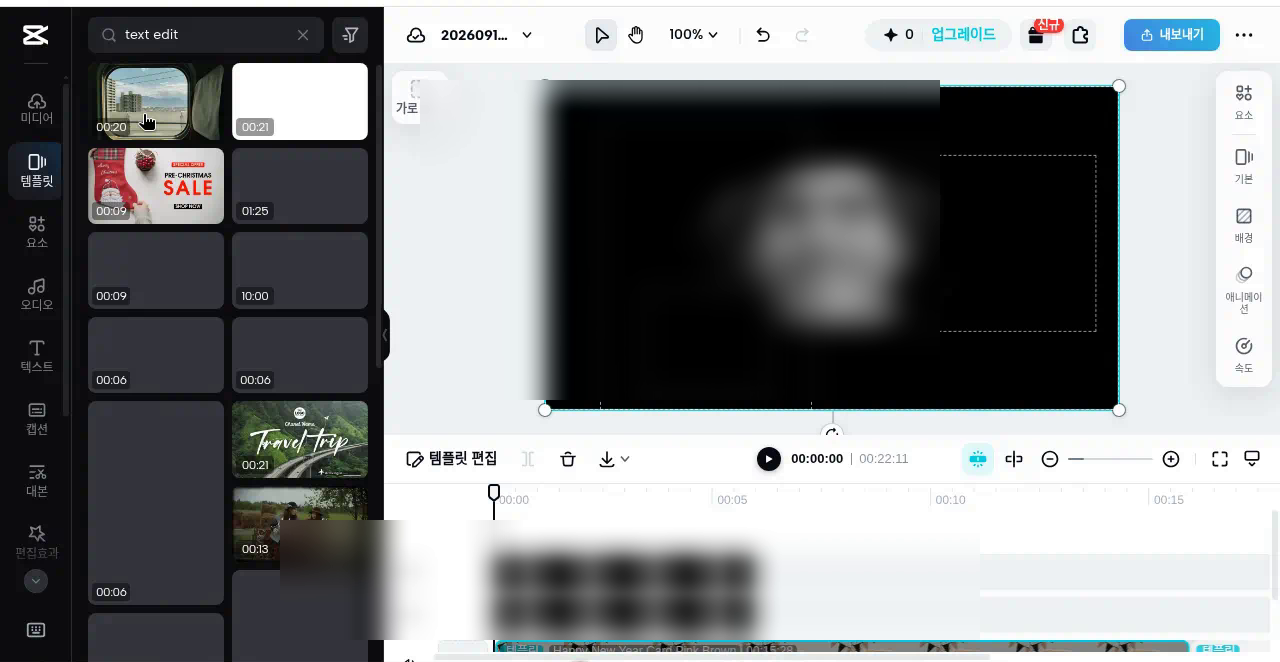
캡컷 웹 에디터 · 왼쪽 템플릿 · 템플릿 검색 · 카드 그리드(실캡처 2026-09-21).
유료 템플릿 구매는 공식 기준으로 모바일만 지원합니다. 웹 갤러리는 무료 위주이며, 프리미엄을 누르면 모바일로 유도될 수 있습니다. 이 글에서는 구매 절차를 다루지 않습니다. (유료 템플릿)
고를 때 비율·장 수만 보면 된다
카드를 열기 전에, 미리보기 아래에 보이는 값만 보면 됩니다. 공식 create 가이드 기준으로는 필요 클립 수 · 완성 길이 · 화면비(aspect) · 사용 횟수가 카드에 나옵니다.
쇼츠·릴스용이면 화면에 9:16이 보이는 카드를 우선합니다. 클립 수가 많으면 준비할 사진·영상도 그만큼 필요합니다. use count 숫자는 참고용이며, 특정 수치를 「지금 1위」로 단정하지 않습니다.
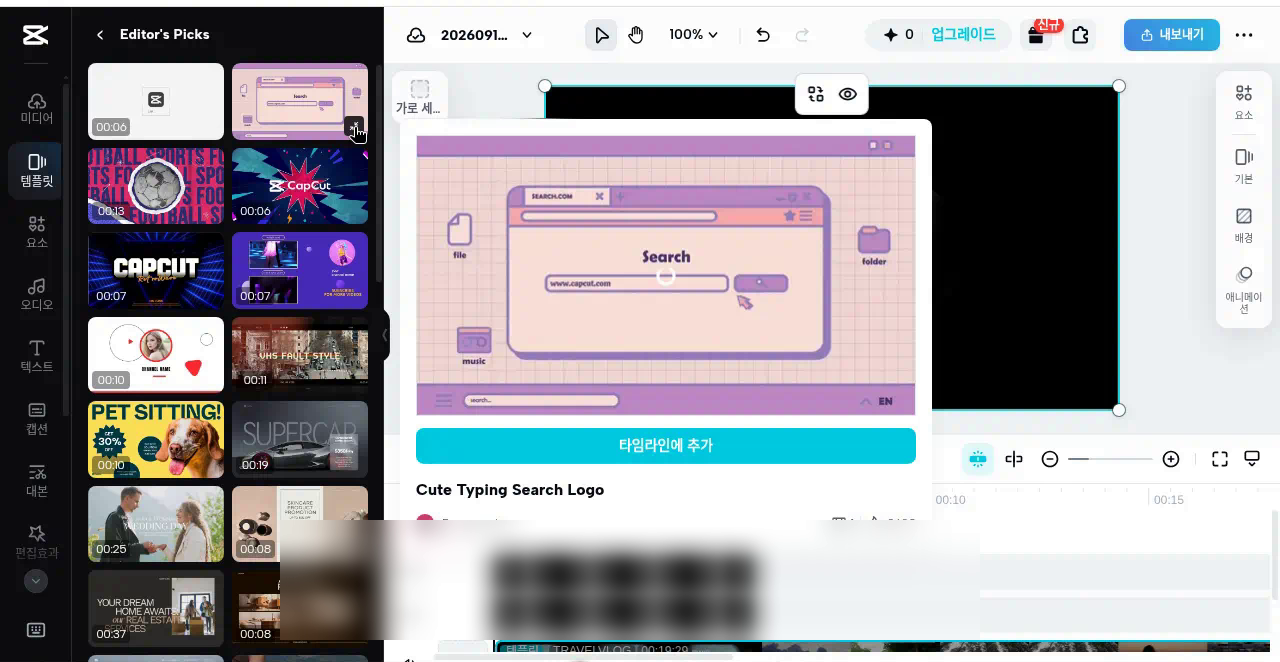
템플릿 카드 상세 · 클립 수·사용 횟수 · 타임라인에 추가(실캡처). 특정 순위 단정 아님.
비율이 가로(16:9)만으로 보이면 Shorts/Reels 세로 업로드와 어긋날 수 있습니다. 카드에 적힌 aspect를 확인한 뒤 타임라인에 추가를 누릅니다.
타임라인에 추가 누르고 사진만 바꾸기
타임라인에 추가를 누르면 빈 타임라인이 아니라 번호가 매겨진 미디어 슬롯과 중앙 미리보기가 열립니다. 왼쪽에는 미디어·업로드가 있고, 슬롯마다 길이가 표시되는 경우가 많습니다.
가벼운 교체만 하면 됩니다.
- 바꿀 슬롯을 고릅니다.
- 업로드로 내 사진·클립을 올리거나, 이미 올린 미디어를 눌러 교체합니다.
- 여러 장이면 타임라인 클립에 바꾸기가 보이면 눌러 내 사진·클립으로 교체합니다. 왼쪽 미디어 → 업로드로 먼저 올려도 됩니다.
- 중앙 미리보기가 바뀌는지 확인합니다. 썸네일이 잠깐 늦게 갱신될 수 있습니다.
이 편에서는 타임라인을 처음부터 다시 짜거나, 자동자막·TTS·배경 제거·얼굴 가리기 메뉴를 다시 돌지 않습니다. 텍스트·오디오가 화면에 보이면 짧게만 건드리고, 본 작업은 슬롯 교체입니다. 템플릿은 편집 가능하지만, 제작자 원본 미디어는 보호될 수 있습니다. (공식 help — Use Template)
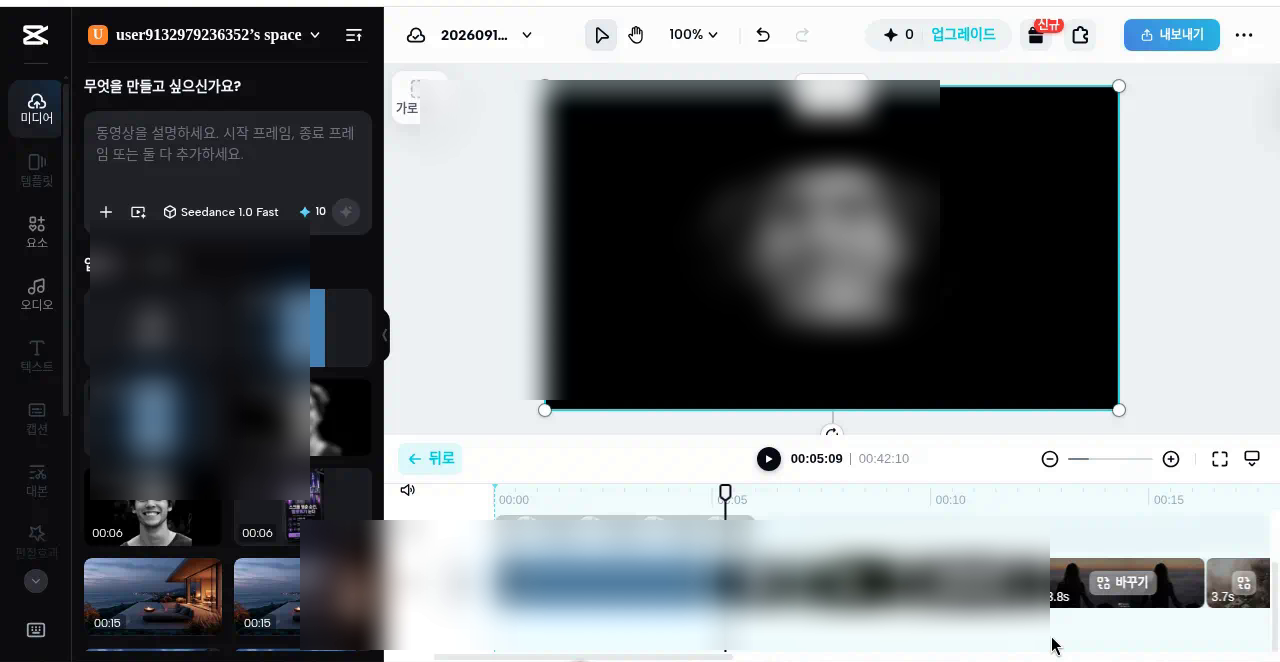
템플릿 적용 후 타임라인 바꾸기 · 왼쪽 미디어/업로드 · 우상단 내보내기(실캡처). 개인 식별 가능 영역은 블러 처리.
웹은 기존 컷·효과 안에 미디어를 끼워 넣는 쪽에 가깝고, 모바일처럼 내 사진 주변 AI 모션을 새로 생성하는 방식과 다를 수 있습니다. 「사진만 바꿨는데 앱에서 본 그 모션이 안 나온다」면 앱 경로를 따로 보면 됩니다.
내보내기는 여기서 끝내고 설정은 내보내기 안내
슬롯을 채우고 미리보기가 괜찮으면, 우상단 내보내기를 누릅니다. 패널에 Share · Share as presentation · TikTok · 스케줄러 · Download가 나란히 있을 수 있습니다.
로컬 파일을 받으려면 Download를 고릅니다. Share 링크나 프레젠테이션을 「파일 저장」과 같다고 보지 않습니다.
해상도·프레임 속도·화질(비트레이트)·2K/4K 조건·내보내기 멈춤·실패 점검은 이 글에서 표를 다시 쓰지 않습니다. 그 화면과 실패 안내는 전부 캡컷 웹 내보내기, 해상도·화질부터 맞추는 법에서 봅니다. 이 편의 일은 템플릿으로 뼈대를 잡고 Export 입구까지입니다.
자막을 더 다듬을 때는 캡컷 웹 자동자막, 얼굴을 가릴 때는 캡컷 웹에서 얼굴 가리는 법으로만 이어가면 됩니다. 같은 웹 편집기여도 메뉴 계열이 다릅니다.
이렇게 하면 시간만 간다
실패 예시 1 — 효과 로딩 경고를 무시하고 바로 Export할 때
공식 create 가이드(웹 템플릿 세션)에 나오는 템플릿 로딩 문제입니다. 한국어 웹 화면에서 문구가 동일하다고 단정하지 않습니다. 실제 화면에 같은 경고가 보이는 경우에만 해당 안내를 적용하세요.
템플릿을 연 뒤 미리보기가 검게 남거나 흐릿한 자리만 보일 때(공식 create 가이드의 effects failed to load에 가깝게), 무시하고 바로 Export·Download로 가면 미리보기와 다른 결과나 재시도를 반복하기 쉽습니다. 이때 해상도만 올리거나 같은 설정을 연속으로 누르면 시간만 갑니다.
미리보기가 제대로 뜰 때까지 기다린 뒤 다시 확인하고, 그다음 Export로 넘어갑니다. 내보내기 숫자·실패 풀점검은 내보내기 안내에 맡깁니다. (참고: create 가이드에는 Couldn’t save가 떠도 Media에 완성 MP4가 남아 있는 경우, 새로고침으로 세션 링크가 만료되는 경우도 적혀 있습니다. 이 편에서는 위 효과 로딩 한 가지만 실패 예시로 둡니다.)
템플릿 교체 후 확인할 것
- CapCut 웹에 로그인한 뒤 왼쪽 템플릿을 엽니다. (Use Template help)
- 쇼츠·릴스용이면 카드에서 9:16(또는 화면에 보이는 세로 비율) · 필요 클립 수 · 길이를 확인합니다.
- 타임라인에 추가를 누른 뒤, 번호 슬롯에 사진·클립을 업로드·바꾸기로 넣습니다.
- 중앙 미리보기를 확인하고, 효과 로딩 경고가 있으면 기다린 뒤 다시 봅니다.
- 우상단 내보내기 → 로컬이면 Download만 고릅니다. Share와 섞지 않습니다.
- 해상도·프레임·화질·실패는 → 내보내기 안내 캡컷 웹 내보내기.
- 웹에 찾는 트렌드가 없으면 앱을 쓰거나, 웹에 있는 교체형 카드만 고릅니다. 유료 구매는 모바일만입니다. (플랫폼 차이 · 유료)
자막은 → 자동자막 글, 목소리는 → TTS 글, 배경 빼기는 → 배경 제거 글, 얼굴 가리기는 → 얼굴 가리기 글. 이 글에서 그 절차를 다시 하지 않아도 됩니다.
웹에서 템플릿을 고르고 사진·클립만 바꾼 뒤 Export 입구까지 가면 이 편의 일은 끝입니다. 파일 숫자와 실패 점검은 내보내기 안내에서 이어가면 됩니다.
관련 글과 공식 자료
- CapCut 내보내기 안내 (내보내기 설정·실패)
- CapCut (자동자막)
- CapCut (얼굴 가리기)
- CapCut (TTS)
- CapCut (배경제거)
- CapCut 카테고리
- CapCut 공식 도움말 — Use Template (Web)
- 공식 help ko-kr — Use Template
- CapCut 공식 가이드 — Web Editor Template Guide
- CapCut 공식 도움말 — 템플릿 사용·내보내기 플랫폼 차이
- CapCut 공식 도움말 — 유료 템플릿
- 공식 templates hub
- 공식 resource (Web 사용 절)