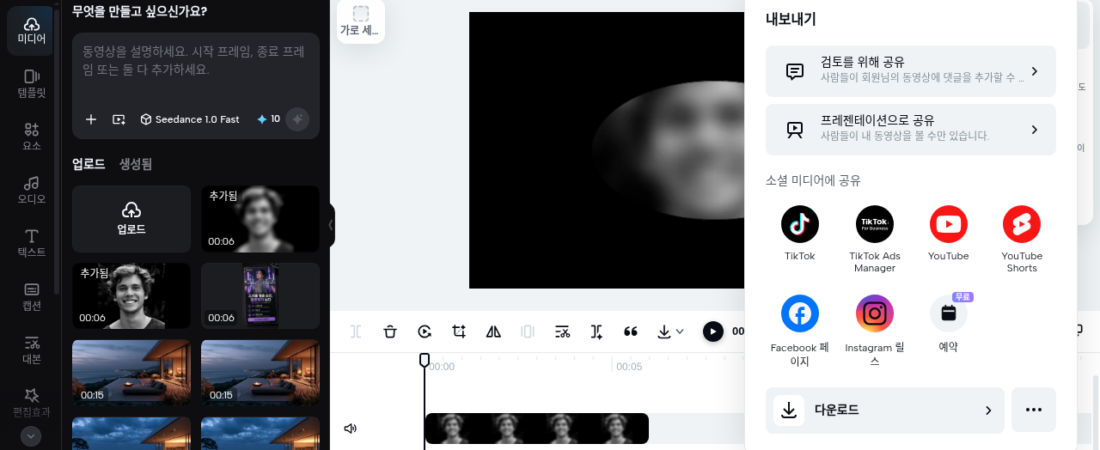
자막·TTS·배경·얼굴 가리기까지 끝났습니다. 쇼츠만 올리면 되는데, 우상단 내보내기를 누르니 해상도·화질 칸이 한꺼번에 뜹니다. 1080만 찍고 올렸더니 파일이 흐리거나, 진행이 초반·끝에서 멈추거나, 버튼이 안 먹는 경우가 있습니다.
이 글은 캡컷 웹 동영상 편집기에서 내보내기 → 다운로드로 로컬 파일을 받을 때 해상도·프레임 속도·화질(비트레이트)을 맞추고, 안 되거나 멈출 때 공식 안내 기준으로 점검하는 범위만 봅니다. 풀 템플릿 가이드, Auto Cut, 자동자막·TTS·배경 제거·모자이크 풀절차는 다루지 않습니다. 자막은 자동자막 글, 목소리는 TTS 글, 배경 빼기는 배경 제거 글, 얼굴 가리기는 얼굴 가리기 글입니다.
편집은 끝났는데 내보내기에서 막힐 때
편집 메뉴와 내보내기 패널은 다른 자리입니다. 타임라인 작업이 끝났어도, 파일을 받는 입구는 우상단 내보내기입니다.
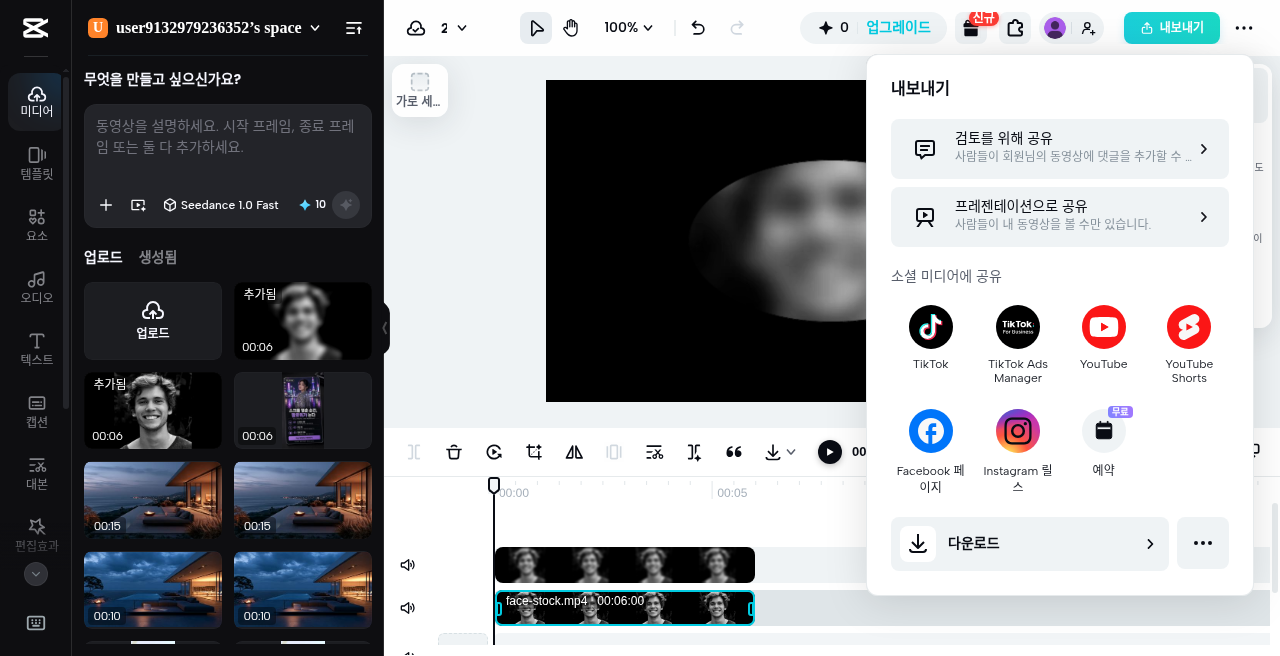
패널 안에서도 다운로드(Download)와 공유(Share)·프레젠테이션이 나란히 있습니다. 로컬 MP4를 받으려면 Download 쪽을 고릅니다. Share 링크나 프레젠테이션을 「파일 저장」과 같다고 보면 헷갈립니다.
해상도·프레임·화질은 그 Download 설정에서 고릅니다. 「웹은 화질이 원래 떨어진다」고 느끼기 전에, 메뉴에 보이는 값부터 맞추면 됩니다.
내보내기 설정 요약
캡컷 웹에서는 편집을 마친 뒤 우상단 내보내기를 누르고, 로컬 파일을 받으려면 다운로드(Download)를 고른 뒤 해상도·화질(비트레이트)·프레임 속도·형식(공식 세션 기준 MP4)을 확인한 다음 내보냅니다. 2K/4K는 브라우저·기기·프로젝트 해상도·소스 조건이 맞을 때만 메뉴에 나타나며, 안 보이면 ‘없는 기능’이 아니라 조건 미충족일 수 있습니다. 실패·멈춤은 대개 연결·브라우저 캐시·용량·다운로드 권한·과도한 해상도이므로 해상도/프레임을 낮추고 캐시·권한·저장 공간을 점검합니다. 화질이 미리보기와 다르면 공식 안내대로 비트레이트를 Custom(Kbps)으로 올려 다시 보냅니다.
웹에서 해상도·프레임·화질 맞추기
경로는 짧습니다. 버튼 이름이 조금 다르면 캡처에 보이는 라벨을 따릅니다. (CapCut 공식 웹 템플릿 가이드의 내보내기 설정 설명 · 2K/4K 내보내기)
- 편집을 마친 뒤 우상단 내보내기(Export)를 누릅니다.
- 로컬 파일을 받으려면 다운로드(Download)를 고릅니다. Share·프레젠테이션·TikTok 등과 구분합니다.
- Download 설정에서 이름 · 커버 프레임 · 화질(quality) · 프레임 속도(frame rate) · 형식(MP4) · 해상도(Resolution)를 확인합니다.
- 해상도를 고른 뒤 내보내기를 확정합니다.
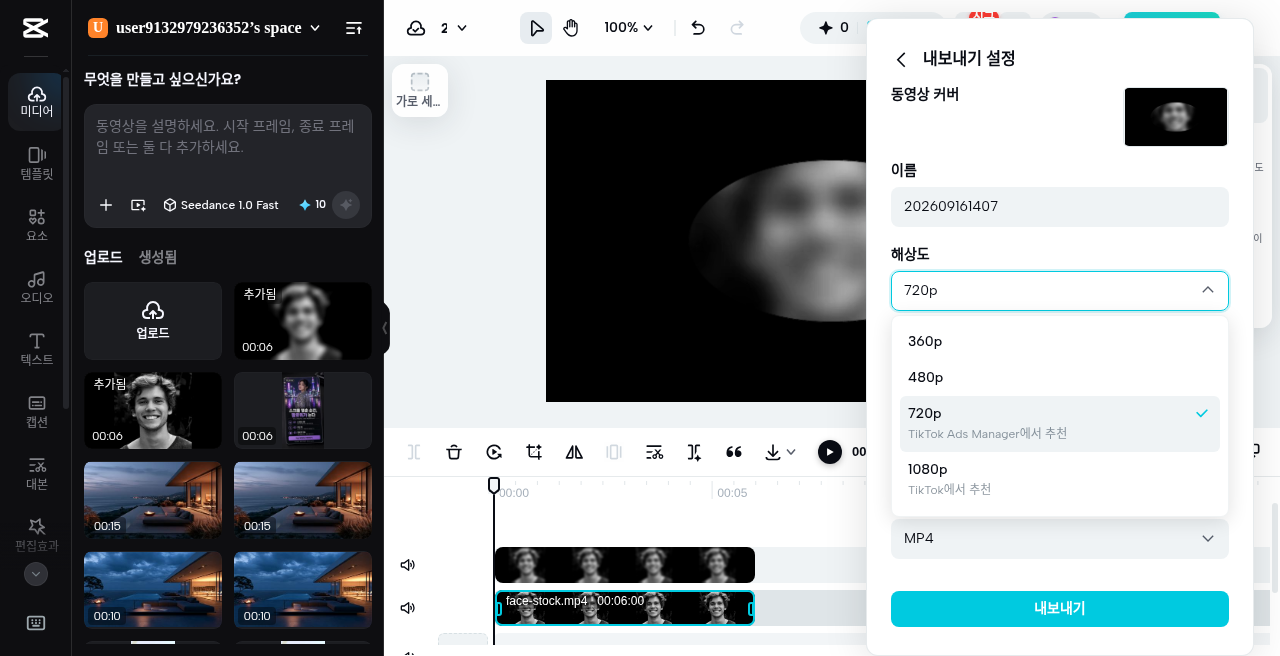
이 세션 화면 기준으로는 해상도 메뉴에 360p · 480p · 720p · 1080p가 보였습니다. 조건이 맞으면 help 기준으로 2K(2560×1440) · 4K(3840×2160)도 추가될 수 있습니다. 화면에 없는 해상도를 이 글에서 단정하지 않습니다.
프레임 속도는 Download 패널에 frame rate 항목이 있습니다. Desktop help에는 소스에 따라 최대 60fps까지 언급이 있으나, 이 세션 화면에서는 프레임 속도 30fps가 보였습니다. 목록에 다른 fps가 있으면 화면에 나온 것만 고르면 됩니다. 교육용 글의 fps 표를 웹 UI 목록으로 쓰지 않습니다.
이 세션 화면에서는 화질 항목이 추천 품질로 보였습니다. 공식 help는 화질이 미리보기와 다를 때 비트레이트를 Custom(Kbps)으로 올리는 경로도 안내합니다. (내보낸 뒤 화질이 달라 보일 때) 메뉴에 Custom이 보이면 화면 라벨을 따르고, YouTube·블로그 Mbps 표를 CapCut 웹 기본값처럼 붙이지 않습니다.
무료·Pro·워터마크·비트레이트 제한 배지가 뜨면 화면에 나온 안내만 따릅니다. 「무료면 항상 워터마크」「항상 없다」는 단정하지 않습니다.
2K·4K가 안 보일 때
메뉴에 2K/4K가 없다고 해서 웹이 「무조건 1080만」인 것은 아닙니다. 공식 help는 CapCut Online에서 조건이 맞을 때 2K/4K를 고를 수 있다고 적습니다. (2K/4K 옵션이 없을 때 · 2K/4K로 내보내기)
조건 요지는 이렇습니다.
- 최신 Chrome / Edge / Safari
- 충분한 CPU·GPU·RAM(help에 최소 예: Windows 10/11 64-bit · 8GB RAM 등)
- 편집 전 프로젝트 해상도를 2K/4K로 둔 경우
- 소스·하드웨어 가속·안정적인 연결
- 일부 템플릿(예: 9:16 TikTok)은 1080에 고정될 수 있음
- 구형 브라우저·성능 보호로 1080으로 내려갈 수 있음
안 보이면 ‘미지원’이 아니라 조건 미충족일 수 있습니다. 지금 당장 올려야 하면 화면에 있는 최고 해상도(대개 1080)로 보내고, 2K/4K가 필요하면 프로젝트 해상도·브라우저·소스를 맞춘 뒤 메뉴를 다시 엽니다.
안 되거나 멈출 때
웹 내보내기는 클라우드와 인터넷을 탑니다. 공식 Online 절 기준으로는 대용량·고해상도, 불안정한 연결, 캐시, 구형 브라우저가 흔한 원인입니다. (웹에서 내보내기 실패)
먼저 이렇게 줄입니다.
- 해상도·프레임을 한 단계 낮추기
- 유선 등 안정적인 연결
- 브라우저 캐시 삭제·업데이트
- 길면 구간을 나눠 내보내기
진행이 초반(1% 근처)에서 멈추면 타임라인 초반 손상 요소·브라우저 메모리·캐시를 의심합니다. 새로고침, 초반 클립·효과 정리, 1080으로 낮추기, 분할 내보내기가 help에 나옵니다. (초반에서 멈출 때)
99% 근처에서 멈추면 클라우드 렌더는 끝난 뒤 다운로드·저장 쪽 문제인 경우가 많습니다. 로컬 용량, 브라우저 다운로드 권한, 손상된 미디어를 봅니다. (99%에서 멈출 때)
내보내기 버튼이 안 먹으면 탭이 많거나 확장 프로그램·브라우저 렉을 의심합니다. 새로고침, 탭 닫기, 확장 끄기가 help에 있습니다. (버튼이 안 먹을 때)
create 세션 팁으로는, 효과 미로드 경고가 있으면 기다렸다가 다시 시도하고, Couldn’t save가 떠도 Media에 완성 MP4가 남아 있을 수 있으니 바로 재렌더하기 전에 Media를 확인합니다.
PC 전용인 Proxy 끄기(Menu > Settings > Performance)는 웹 주절차가 아닙니다. 이 글에서는 쓰지 않습니다.
실패 예시 1 — 99%에서 멈추고 「저장 실패」만 남을 때
쇼츠 길이는 짧은데 내보내기가 99%까지 갔다가 더 안 움직이고, 저장 실패 토스트만 남는 경우가 있습니다. 이때 해상도만 계속 올리거나 같은 설정으로 반복하면 시간만 갑니다.
공식 안내에 맞춰 보면, 렌더 이후 다운로드가 끊기거나, 브라우저가 저장을 막거나, 디스크 용량이 부족하거나, 클립이 손상된 쪽을 먼저 봅니다. 해상도·프레임을 낮추고, 다운로드 권한·여유 공간을 확인한 뒤, 필요하면 구간을 나눠 다시 보냅니다. Media에 이미 MP4가 있으면 그걸 먼저 받습니다.
미리보기보다 흐릴 때
미리보기는 괜찮은데 받은 파일만 흐리면, 「웹이라서」로만 넘기지 말고 Download의 비트레이트를 봅니다. 공식 help는 Bit rate → Custom → Kbps로 올리면 화질이 좋아지고 파일도 커진다고 적습니다. (화질이 달라 보일 때)
해상도가 소스보다 낮으면 당연히 흐려 보입니다. 1080 소스에 720만 고른 경우는 비트레이트만 올려도 한계가 있습니다. 해상도와 Custom Kbps를 같이 맞춥니다.
Proxy를 끄는 안내는 CapCut PC 문서 쪽입니다. 웹에서 Proxy 메뉴를 찾아 필수로 끄라고 하지 않습니다.
자막·TTS·배경·얼굴 가리기랑은 다른 자리
이미 있는 목소리를 글자로 바꾸는 건 자동 캡션입니다. 그 화면은 캡컷 웹 자동자막에서만 다룹니다.
글자를 목소리로 바꾸는 건 TTS입니다. 그 화면은 캡컷 웹 TTS에서만 다룹니다.
사람만 남기고 뒤를 지우는 건 배경 제거입니다. 그 화면은 캡컷 웹 배경제거에서만 다룹니다.
얼굴·번호판을 가리는 건 효과 블러 + 마스크입니다. 그 화면은 캡컷 웹에서 얼굴 가리는 법에서만 다룹니다.
같은 웹 편집기여도 메뉴 계열이 다릅니다. 자막은 캡션, TTS는 텍스트, 배경 제거는 스마트 도구, 가리기는 효과·마스크, 이번 편은 내보내기 → 다운로드 설정입니다. 템플릿 풀가이드와 Auto Cut은 웹에서 다루지 않습니다.
파일 저장 전 확인할 것
- CapCut 웹에서 편집을 마친 뒤 우상단 내보내기를 누릅니다.
- 로컬 파일이 목표면 다운로드(Download)를 고릅니다. Share·프레젠테이션과 섞지 않습니다.
- 해상도를 화면에 보이는 목록에서 고릅니다. 2K/4K가 없으면 조건(프로젝트 해상도·브라우저·소스)을 보고, 급하면 보이는 최고(대개 1080)로 보냅니다. (옵션이 없을 때)
- 프레임 속도·화질(비트레이트)·MP4를 확인합니다. 미리보기보다 흐리면 Custom Kbps로 올려 다시 보냅니다. (화질 help)
- 안 되거나 멈추면 해상도/프레임을 낮추고, 연결·캐시·용량·다운로드 권한을 본 뒤, 초반 멈춤·99% 멈춤·버튼 무반응에 맞춰 help를 따릅니다. (실패 · 99% · 초반 · 버튼)
- Couldn’t save가 떠도 Media에 MP4가 있는지 먼저 확인합니다.
- 자막은 → 자동자막 글, 목소리는 → TTS 글, 배경 빼기는 → 배경 제거 글, 얼굴 가리기는 → 얼굴 가리기 글.
편집 기능까지 이 글에서 다시 하지 않아도 됩니다. Download에서 해상도·프레임·화질을 맞추고, 막히면 공식 실패 안내에 따라 낮추고 점검하면 이 편의 일은 끝입니다.