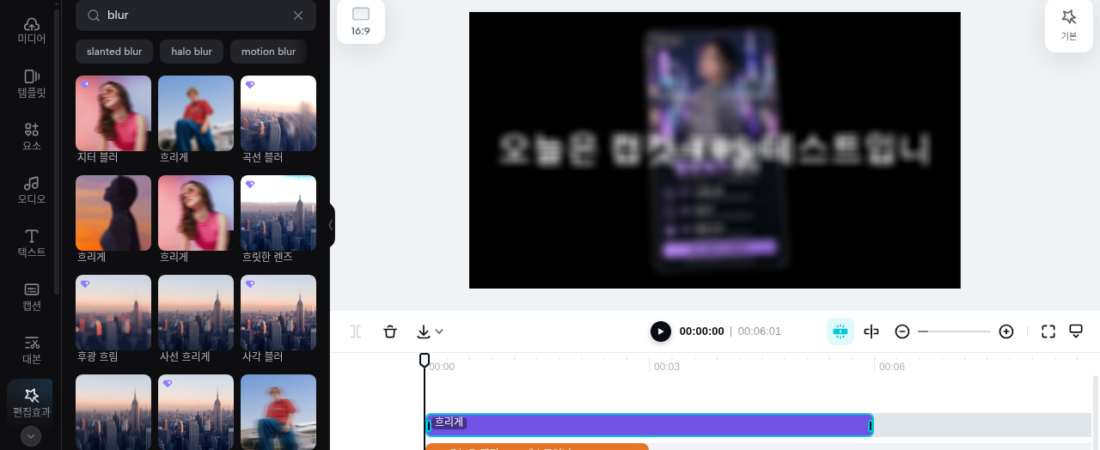
쇼츠 미리보기를 틀었는데, 지나가는 사람 얼굴이 선명합니다. 자막·목소리·배경은 이미 손봤어도, 그 얼굴만 남아서 내보내기가 망설여집니다. 앱을 새로 깔지 않고 캡컷 웹에서만 잠깐 가리고 싶을 때 쓰는 자리가 효과(흐리게) + 기본(마스크)입니다.
이 글은 캡컷 웹 동영상 편집기에서 얼굴·번호판 등 일부만 가리는 경로만 봅니다. 자동자막·TTS·배경 제거 풀절차, 데스크톱 Face Mosaic, 모바일 스티커·트래킹 풀가이드, 과태료·법률 수치는 다루지 않습니다.
얼굴만 잠깐 가리고 싶을 때
필요한 일은 배경을 지우는 게 아닙니다. 사람이나 번호판 자리만 흐리게 두고 나머지는 그대로 두는 일입니다. 배경 제거 글에서 한 배경 제거와는 목적이 다릅니다.
검색하면 「모자이크」「얼굴 가리기」가 먼저 나옵니다. 웹 화면 라벨은 흐리게·마스크인 경우가 많습니다. 앱 스티커나 PC「Face Mosaic」메뉴를 웹에 그대로 찾을 필요는 없습니다. 웹에서 효과와 마스크를 어디 누르는지만 보면 됩니다.
캡컷 공식 온라인 안내 기준으로는, 먼저 클립에 흐리게를 걸고, 그 흐린 본을 다시 올린 뒤, 마스크로 얼굴(또는 번호판)만 남깁니다. 움직임이 있으면 재생 헤드를 옮겨 마스크를 다시 맞춥니다.
얼굴 가리기 작업 순서
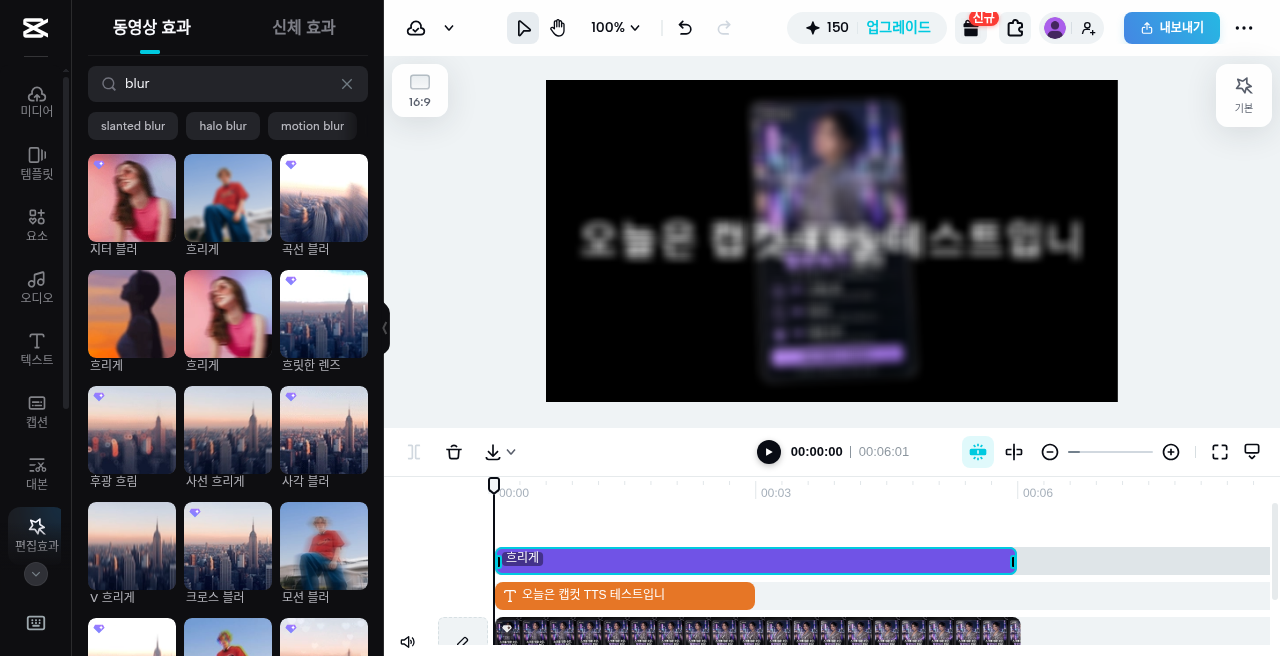
캡컷 웹에서는 타임라인에 영상을 올린 뒤 왼쪽 효과에서 흐리게를 클립 길이에 맞게 적용하고, 그 흐린 본을 내보내기한 뒤 다시 올려 원본 위 트랙에 놓고, 오른쪽 기본 → 마스크로 원/사각형을 얼굴(또는 번호판)에 맞춰 깃털·크기·위치를 조정합니다. 움직이면 재생 헤드를 옮겨 마스크 위치·크기를 다시 맞춰 키프레임으로 따라가게 합니다.
웹에서 이렇게 가린다
아래 단계는 CapCut 공식 resource의 「온라인」경로입니다. (얼굴 블러 · 마스크 도구) 버튼 이름이 조금 다르면 캡처에 보이는 라벨을 따릅니다.
- CapCut Web에서 프로젝트를 열고, 비디오를 타임라인에 올립니다.
- 왼쪽 효과에서 흐리게를 고릅니다. (공식 문서는 Blur/블러)
- 효과 막대를 영상 길이에 맞게 맞춥니다.
- 내보내기로 전체 흐린 본을 받습니다. 흐린 파일을 받은 다음에는 원본에 걸린 전체 흐림 효과를 제거합니다.
- 미디어에서 흐린 본을 다시 업로드하고, 원본 위 트랙에 올립니다.
- 위쪽 흐린 클립을 선택한 뒤, 오른쪽 기본 → 마스크로 들어갑니다.
- 원형·사각형 등으로 얼굴(또는 번호판)에 맞추고 깃털·크기·위치·회전을 조정한 뒤 Done합니다.
- 미리보기에서 가릴 자리만 흐린지 확인한 뒤 내보냅니다.
흐리게를 건 뒤에는 위 트랙의 흐린 클립을 고른 상태에서 마스크로 들어갑니다. 원본만 마스크하면 흐림이 안 보이거나, 엉뚱한 레이어만 잘릴 수 있습니다.
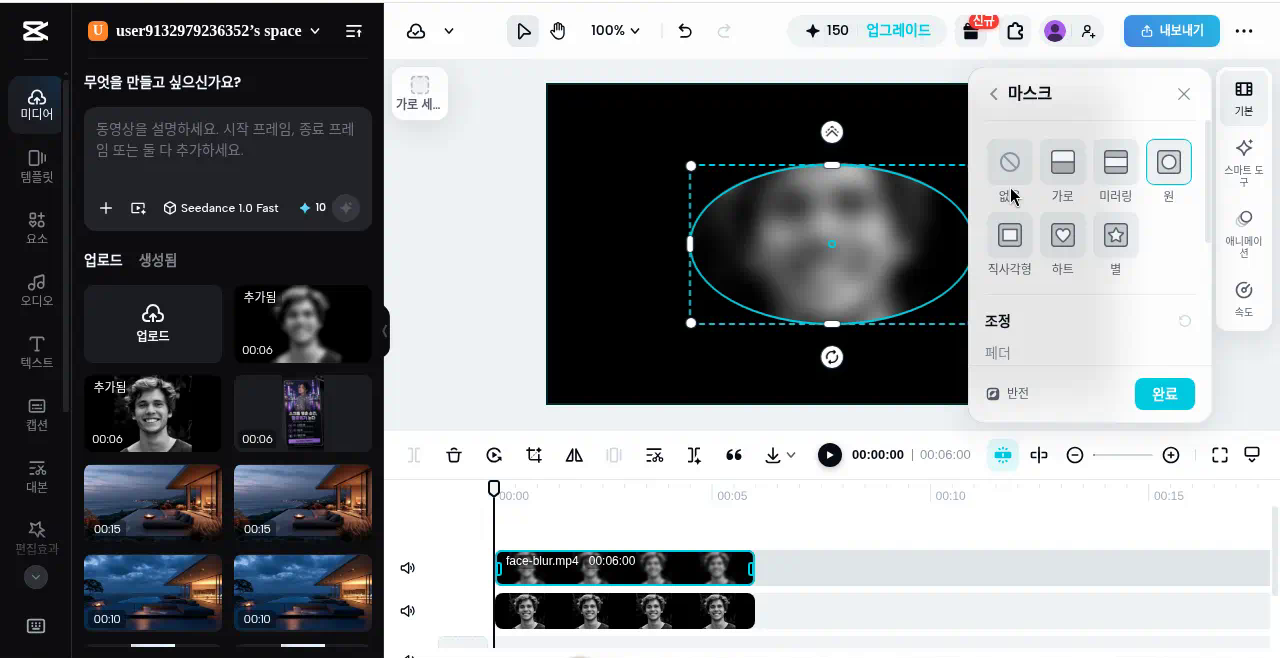
번호판·로고·화면 속 글자도 같은 사각형 마스크로 한 줄에 맞출 수 있습니다. 메뉴는 얼굴과 같고, 도형만 바꿉니다.
웹 Effects 검색에 「모자이크」「Face Mosaic」「신체 효과」가 보일 수도, 안 보일 수도 있습니다. 공식 help는 웹에서 face tracking류가 브라우저 제약으로 숨겨질 수 있다고 적습니다. 보여도 주경로는 흐리게+마스크를 유지하면 됩니다. 앱·PC의 자동 얼굴 가리기와 웹을 같다고 단정하지 않습니다.
움직일 때
사람이 프레임 안에서 움직이면, 마스크를 한 번만 두면 얼굴에서 벗어납니다. 공식 EN 온라인 안내는 재생 헤드를 옮기며 Scale·Position(X·Y)·Rotate를 다시 맞추면 키프레임이 기록된다고 적습니다. Desktop의 Track mask와는 다른 자리입니다.
- 마스크가 어긋나는 구간으로 재생 헤드를 옮깁니다.
- 마스크 크기·위치(·회전)를 얼굴에 다시 맞춥니다.
- 재생해 따라가는지 확인합니다. 「항상 완벽 추적」은 기대하지 않습니다.
안 될 때
가장 흔한 막힘은 클립을 고르지 않은 채 효과·마스크만 찾는 경우입니다. 공식 help는 웹에서 Effects를 타임라인 위에 올리고 길이를 맞추라고 적고, 클립 미선택/잘못된 레이어/재생 헤드가 효과 밖이면 안 보일 수 있다고 합니다. (Effects not applying)
그래도 안 되면 화면부터 봅니다.
- 흐리게 효과 레이어가 타임라인에 올라갔는지, 길이가 클립과 맞는지.
- 마스크를 위쪽 흐린 클립에 걸었는지. 원본만 마스크하면 흐림이 안 납니다.
- 재생 헤드가 효과·마스크 구간 밖에 있지 않은지.
- 웹에 Face Mosaic·자동 얼굴 추적이 없다고 단정하지 말고, 안 보이면 이 글의 흐리게+마스크로 가면 됩니다.
- 로그인·Pro·워터마크·크레딧 배지가 뜨면 화면에 나온 안내만 따릅니다. 무료·무제한·금액은 여기서 단정하지 않습니다.
과태료·법 조항 숫자는 적지 않습니다. 민감하면 가리고 내보내면 됩니다.
관련 편집 작업
얼굴 일부를 가리는 작업과 사람만 남기는 배경 제거는 다릅니다. 배경을 지우려면 배경 제거 안내를 참고하세요.
가림이 유지되는지 확인하기
- CapCut 웹 동영상 편집기에서 프로젝트를 열고 클립을 올립니다.
- 왼쪽 효과 → 흐리게를 클립 길이에 맞게 적용합니다.
- 공식 경로대로 흐린 본을 내보내기한 뒤 다시 올려 원본 위에 둡니다. 버튼 이름은 화면에 보이는 라벨을 따릅니다.
- 위 클립을 선택하고 기본 → 마스크로 얼굴(또는 번호판)에 원/사각형을 맞춥니다.
- 깃털·크기·위치를 조정하고, 움직이면 재생 헤드를 옮겨 키프레임으로 다시 맞춥니다.
- 안 되면 클립 선택·흐리게 레이어·마스크가 걸린 트랙부터 봅니다. (효과 미적용 help)
- 자막은 → 자동자막 글, 목소리는 → TTS 글, 배경 빼기는 → 배경 제거 글.
앱 스티커·PC Face Mosaic·법률 숫자까지 한 번에 가지 않아도 됩니다. 웹에서 흐리게를 걸고 마스크로 자리만 남기면 이 편의 일은 끝입니다.