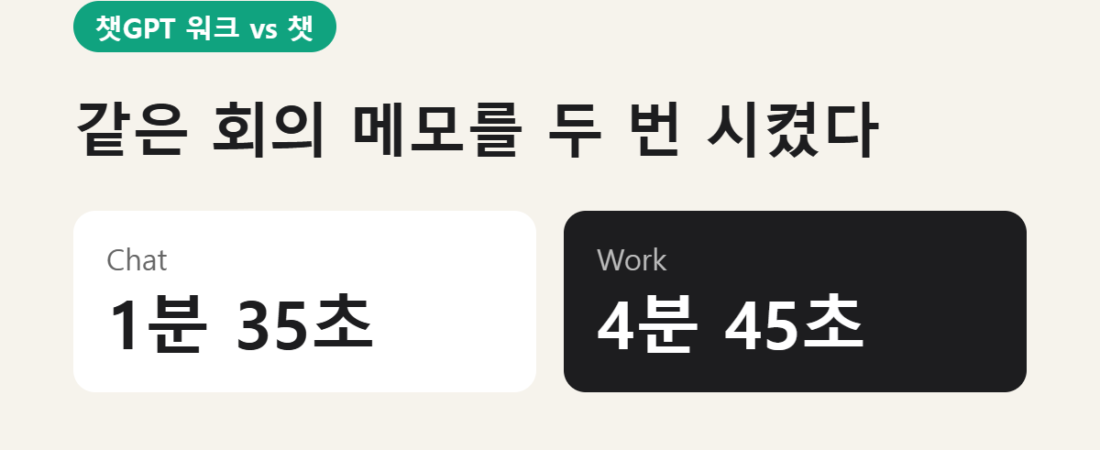
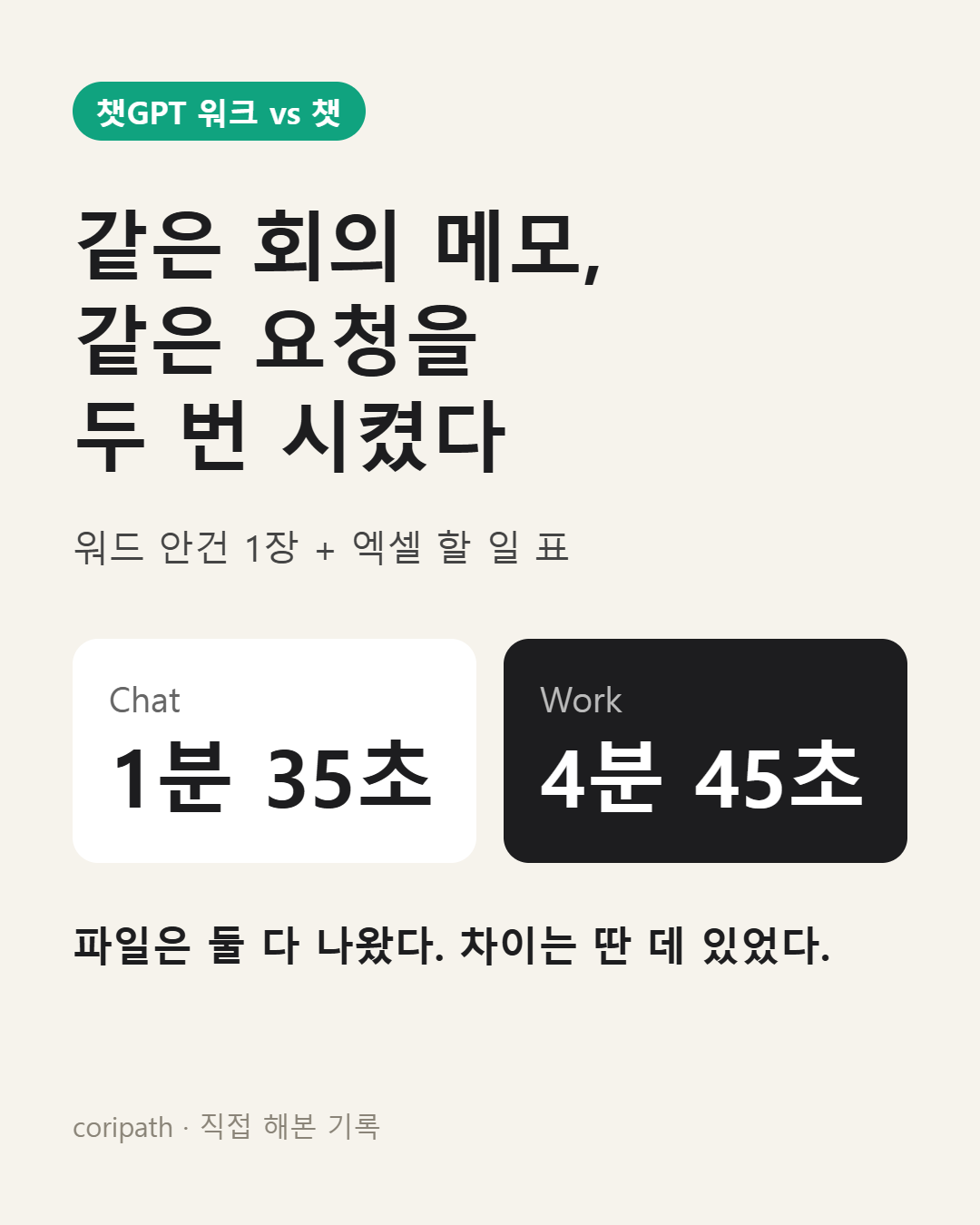
챗GPT 화면 맨 위에 Chat | Work 버튼이 생겼습니다. 같은 회의 메모 5줄을 두 쪽에 똑같이 넣고 “워드 안건 1장 + 엑셀 할 일 표”를 만들어 달라고 했습니다. 이번 작업에서는 파일이 둘 다 나왔고, 걸린 시간은 챗 1분 35초, 워크 4분 45초였습니다. 이 회의 메모를 문서 두 개로 정리하는 데는 챗으로도 충분했습니다.
결과 비교
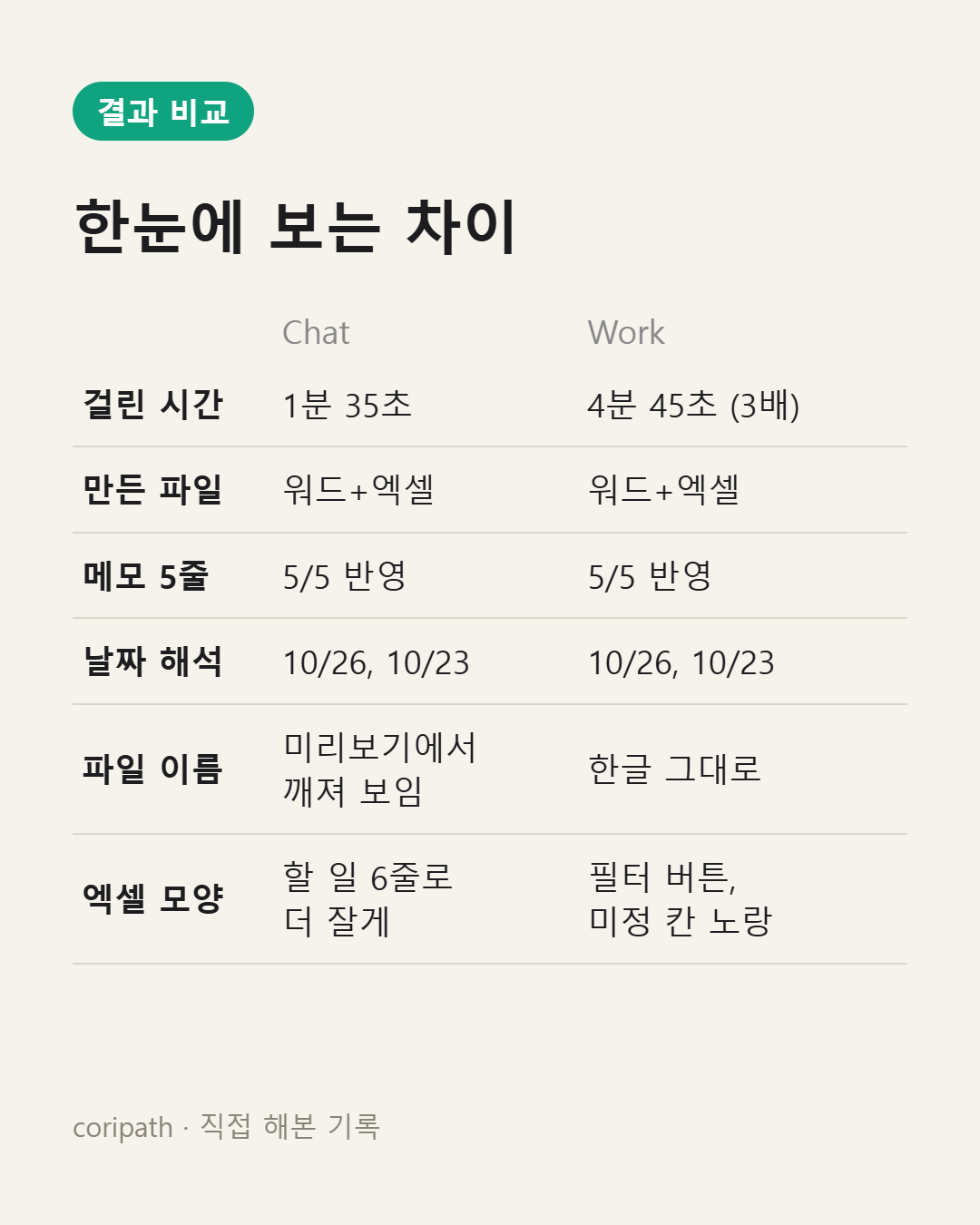
| Chat | Work | |
|---|---|---|
| 걸린 시간 | 1분 35초 | 4분 45초 |
| 만든 파일 | 워드 1 + 엑셀 1 | 워드 1 + 엑셀 1 |
| 메모 5줄 반영 | 5/5 | 5/5 |
| 날짜 해석 | 10/26(월), 10/23(금) | 10/26(월), 10/23(금) |
| 파일 이름 | 미리보기에서 %ed%8c… 로 깨져 보임 | 한글 그대로 |
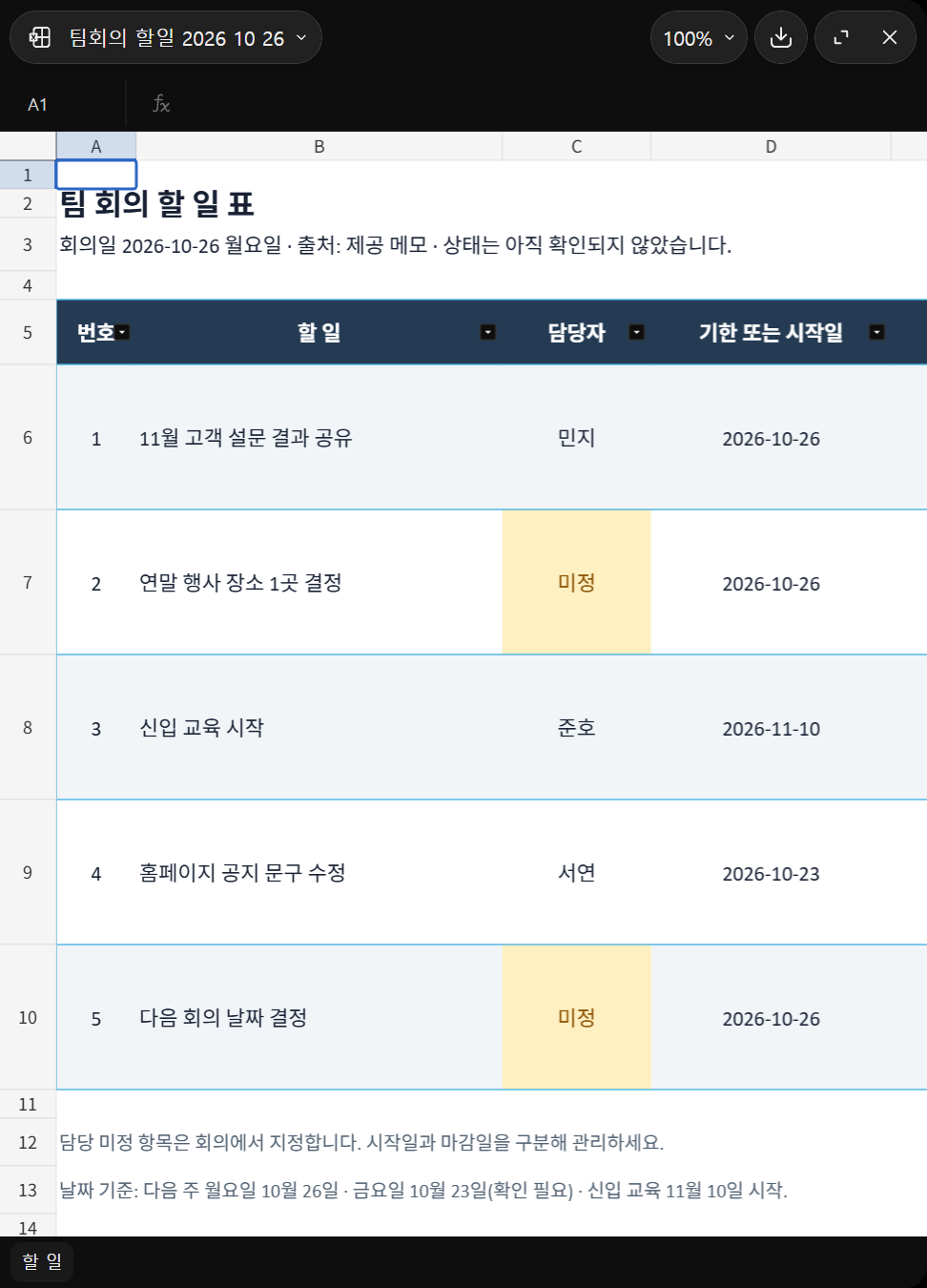
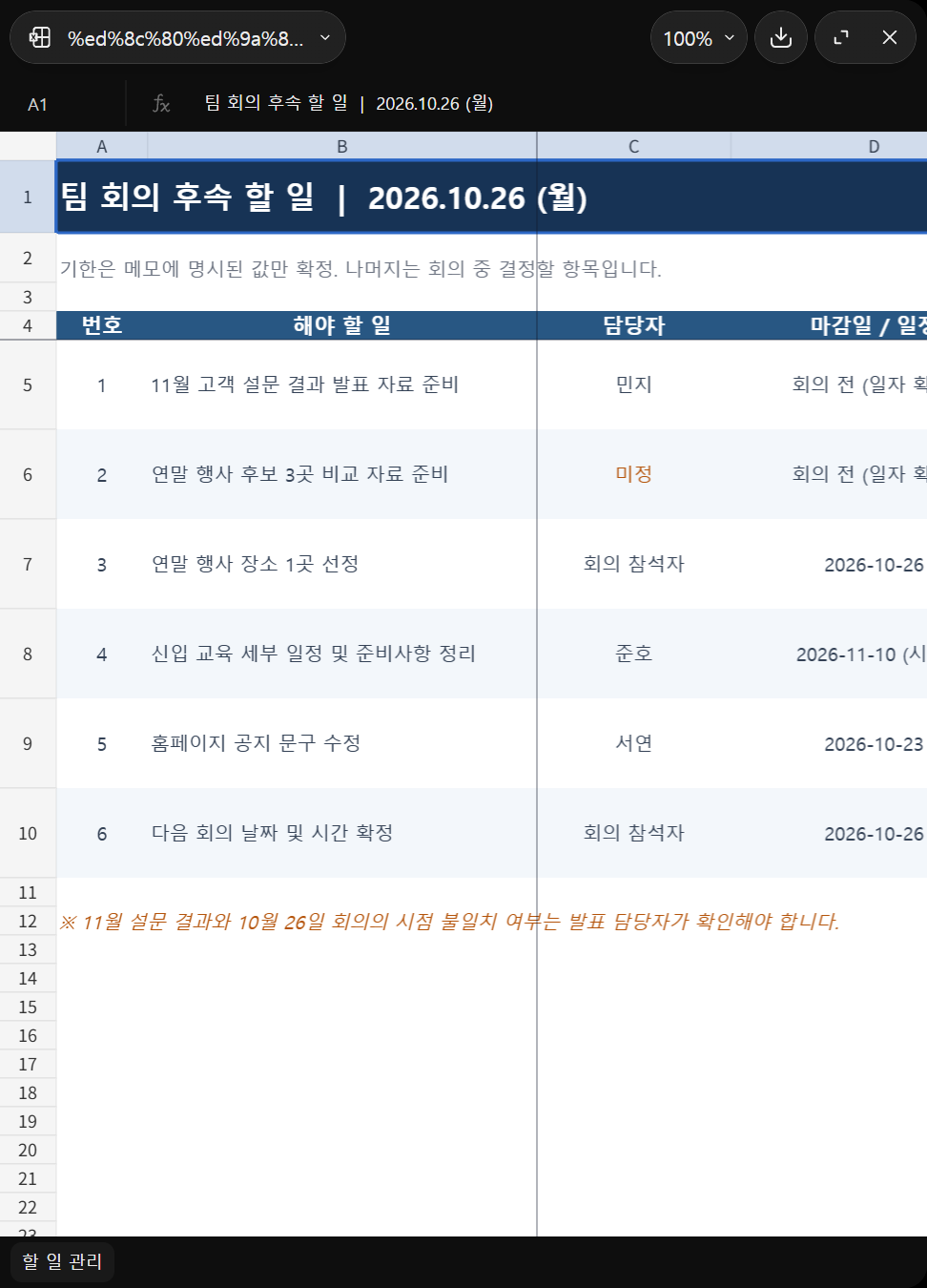
| 엑셀 모양 | 할 일 6줄(비교 자료 준비를 따로 뺌) | 할 일 5줄, 필터 버튼, 미정 칸 노란색 |
| 아쉬운 점 | 답 안에 ** 기호가 그대로 보임 | 3배 느림 |
둘 다 잘 짚은 것도 같았습니다. “다음 주 월요일”은 10월 26일, “금요일까지”는 10월 23일로 바꿔 적었고, “11월 설문 결과”는 회의 날보다 뒤라서 확인이 필요하다고 표시했습니다. 담당자가 없는 일은 마음대로 정하지 않고 “미정”으로 남겼습니다.
워크 화면에서 달랐던 것
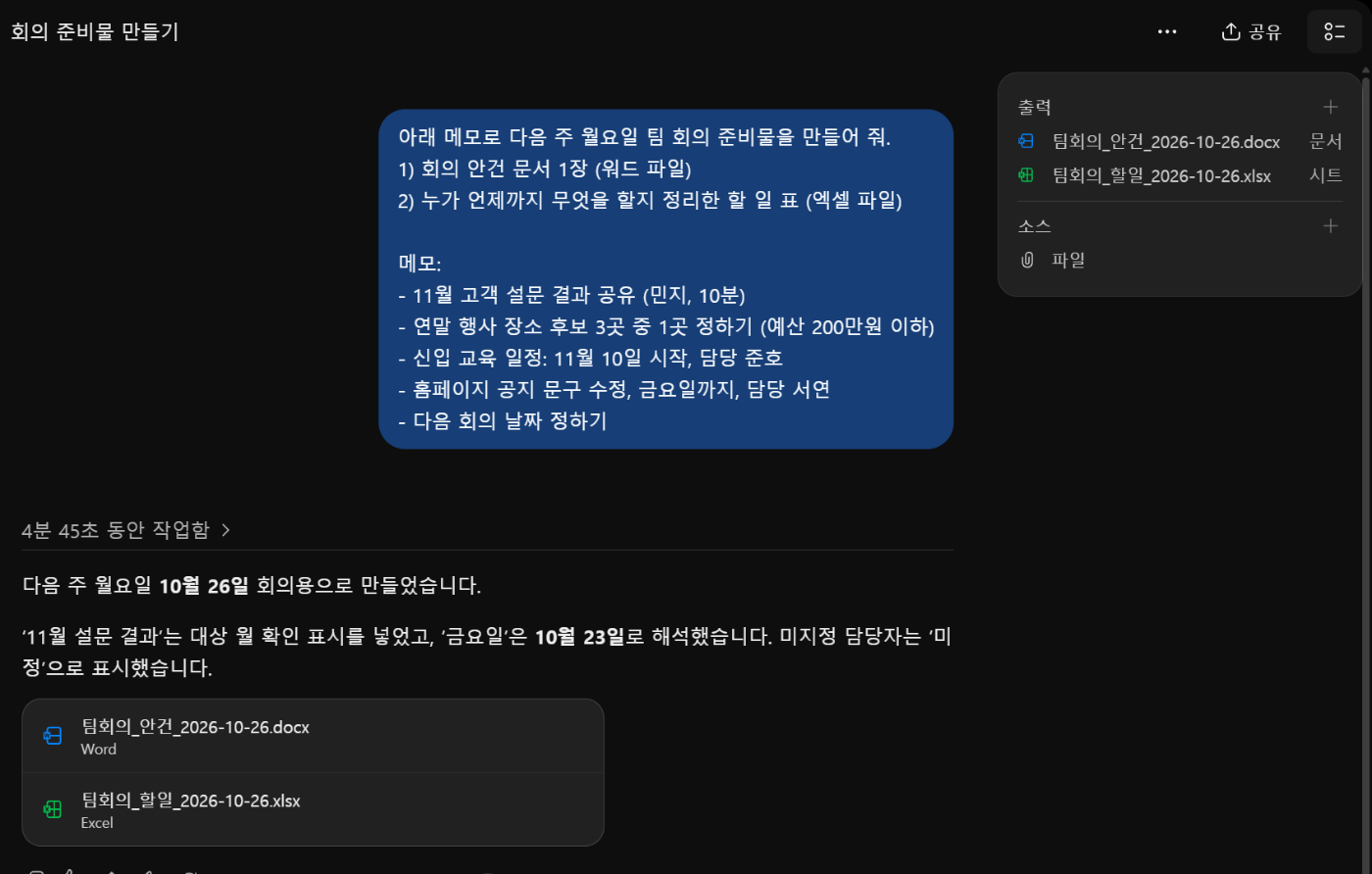
- 오른쪽 출력 칸에 만든 파일이 모입니다.
- 파일 이름이 “팀회의_안건_2026-10-26.docx”처럼 한글 그대로입니다.
- 엑셀에 필터 버튼이 달리고, 담당자 미정 칸은 노란색으로 칠해졌습니다.
챗 화면에서 달랐던 것
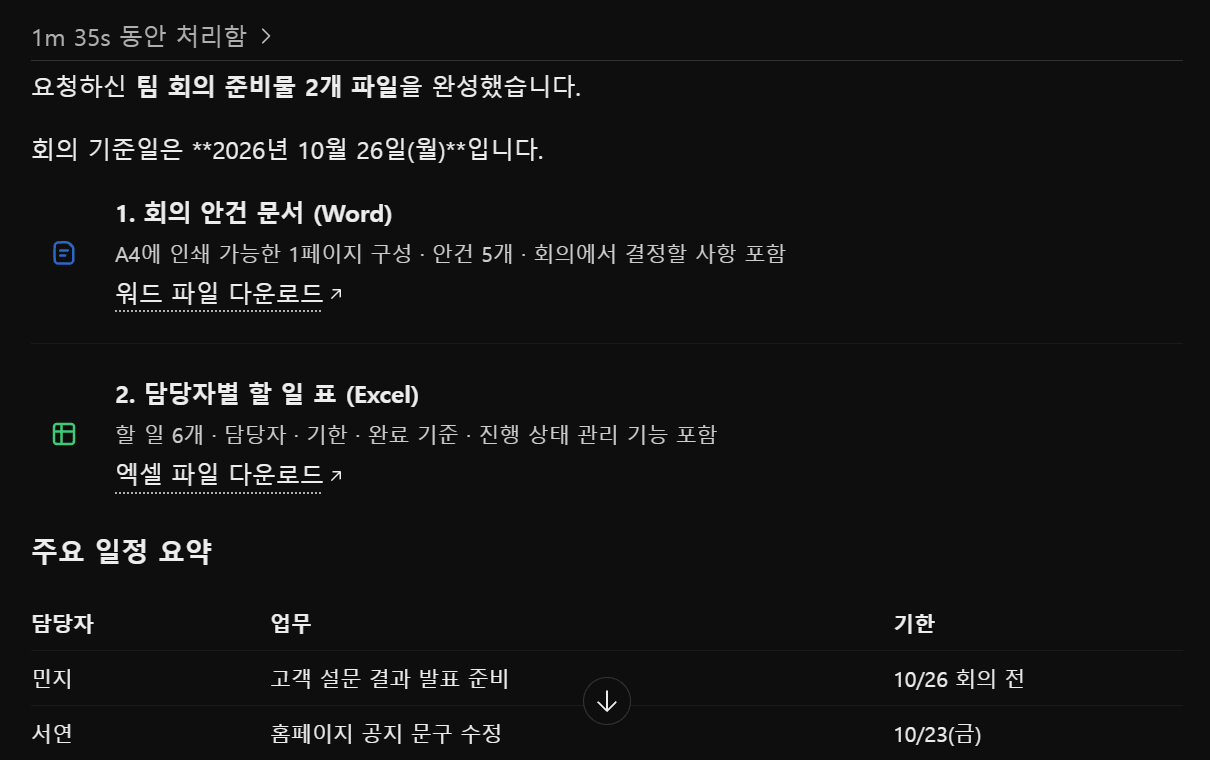
- 답 안에 할 일 요약표가 바로 보여서 파일을 안 열어도 됩니다.
- 엑셀 할 일을 6줄로 더 잘게 나눴습니다(“장소 후보 3곳 비교 자료 준비”를 따로 뺌).
- 답 안에 ** 기호가 글자로 보였고, 미리보기 파일 이름이 깨져 보였습니다.
챗gpt 워크모드 하는법 (켜고 끄기)
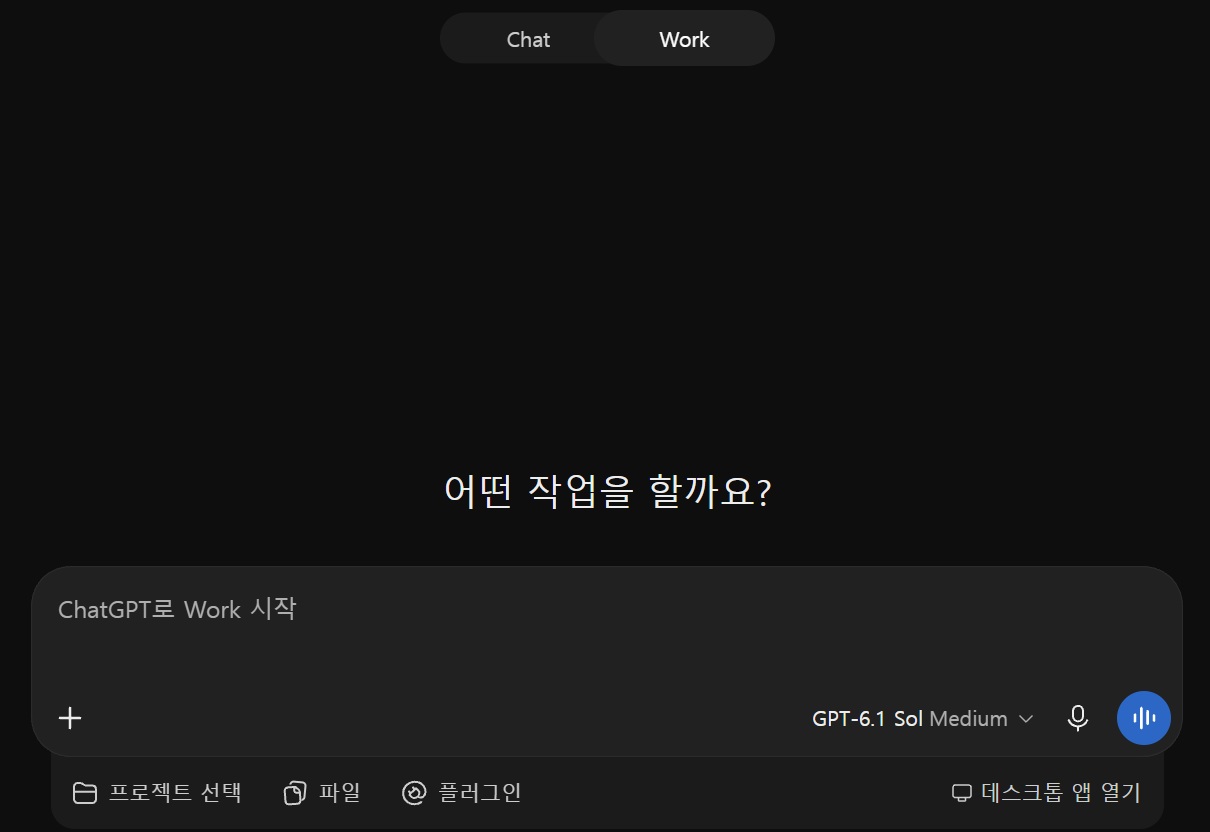
- chatgpt.com 맨 위 가운데에서 Work를 누릅니다. 입력칸이 “ChatGPT로 Work 시작”으로 바뀌면 켜진 것입니다.
- 끄려면 같은 자리에서 Chat을 누릅니다. 새 창을 열어도 마지막에 쓴 모드가 남아 있었습니다.
- 버튼이 안 보이면 요금제 차이일 수 있습니다. 공식 안내로는 웹·모바일은 Plus·Pro·Business 등 유료 요금제, 무료는 데스크톱 앱에서 쓸 수 있습니다.
이번 비교로 선택할 수 있는 것
이 글의 시간과 파일 모양은 위에 제시한 회의 메모 작업의 결과입니다. 요금제·선택 모델·반복 측정 횟수·시간 측정의 시작과 끝을 모두 고정한 성능 비교 자료는 이 글에 제시하지 않았습니다. 따라서 모든 작업에서 워크가 3배 느리거나, 챗이 항상 더 낫다는 뜻으로 읽으면 안 됩니다.
같은 종류의 회의 준비라면 먼저 챗에 요청하고, 나온 워드·엑셀을 열어 안건·담당자·기한이 맞는지 확인해 보세요. 이번에는 두 모드 모두 파일을 만들었습니다. 여러 자료를 넘나드는 작업이나 반복 수정에서 어느 쪽이 나은지는 별도 비교가 필요합니다. 필터·색상·할 일 개수 역시 이번 출력물의 차이이며 모드별로 고정된 형식은 아닙니다.
복사해서 쓰는 요청문
아래 메모로 다음 주 월요일 팀 회의 준비물을 만들어 줘.
만들 것: 회의 안건 문서 1장(워드 파일), 누가 언제까지 무엇을 할지 정리한 할 일 표(엑셀 파일)
날짜가 애매하면 어떻게 해석했는지 파일에 적어 줘.
메모: (여기에 회의 메모를 붙여 넣기)
메모에 사람 이름과 기한을 적을수록 표가 정확해집니다. 다음 실험은 “사진 한 장을 엑셀 표로 바꾸기”입니다. 워크로 시켜 보고 싶은 일이 있으면 알려 주세요.
참고: OpenAI 도움말 – ChatGPT Work and Codex · OpenAI 발표 · 네이버 블로그 원문